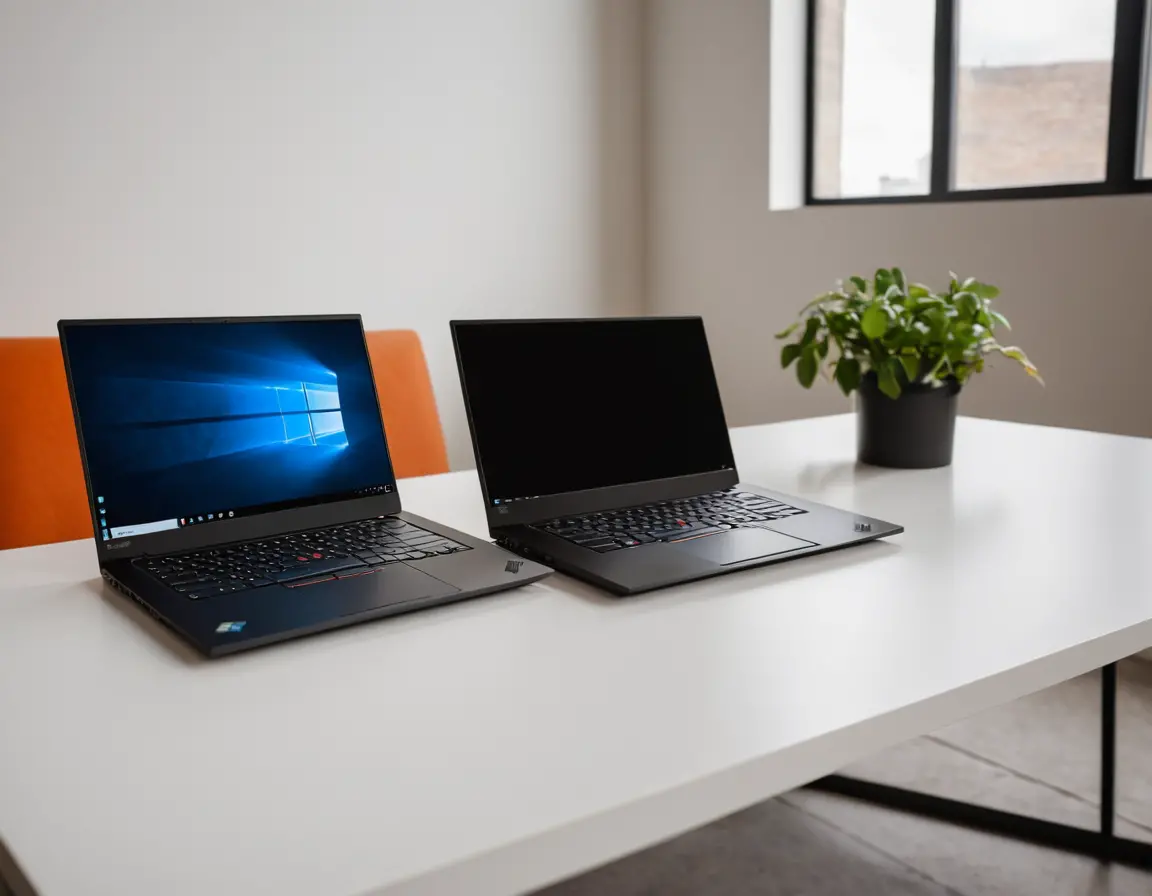
Выбираете между культовым ThinkPad и ультрасовременным XPS? Это не просто выбор ноутбука — это выбор философии работы. Я помог десяткам клиентов сделать этот выбор, и сегодня поделюсь системным подходом, который учитывает не только технические характеристики, но и ваш реальный рабочий процесс.
Что такое "ThinkPad против XPS" и почему это нужно?
На рынке бизнес-ноутбуков сложилась уникальная ситуация: два флагмана с абсолютно разной ДНК претендуют на одну аудиторию. ThinkPad — это наследие IBM, машина для работы в любых условиях. XPS — это дизайнерский шедевр Dell, где форма и содержание идут рука об руку. Почему сравнение актуально именно в 2025? Потому что оба производителя сделали серьезные шаги: Lenovo внедрила ИИ-чипы для оптимизации производительности, а Dell представила революционные охлаждающие системы.
Важный факт: Согласно отчету IDC за 2024 год, ThinkPad занимает 34% рынка корпоративных ноутбуков, в то время как XPS доминирует в сегменте премиум-устройств для креативных профессионалов с долей 28%.
Критерии выбора (Таблица из 6 параметров)
| Критерий | ThinkPad | XPS | Что важнее для |
|---|---|---|---|
| Клавиатура | Легендарная, с идеальным ходом | Хорошая, но менее тактильная | Программисты, писатели |
| Дисплей | Качественный, но консервативный | Лучший в классе, 4K OLED опции | Дизайнеры, видео-редакторы |
| Прочность | Военные стандарты (MIL-STD) | Премиум материалы, но менее защищен | Командировочные, полевые условия |
| Портты | Полный набор (включая Ethernet) | Минимализм (в основном USB-C) | IT-специалисты, инженеры |
| Батарея | Выше среднего (до 15 ч) | Хорошая (до 12 ч) | Мобильные сотрудники |
| Цена | От 90 тыс. руб. | От 110 тыс. руб. | Бюджетные ограничения |
Топ-3 решения на рынке 2025
Давайте посмотрим на конкретные модели, которые стоит рассматривать:
- ThinkPad X1 Carbon Gen 12 — эталон мобильности с новым процессором Intel Core Ultra
- Dell XPS 15 (2025) — мультимедийная мощь с видеокартой RTX 4050
- <\/strong>ThinkPad P1 Gen 6<\/strong> — мобильная рабочая станция для CAD и 3D
Детальное 10-балльное сравнение
Я разработал систему оценки по 10 ключевым параметрам, где 10 — максимальный балл:
1. Эргономика (ThinkPad: 9, XPS: 7)
Клавиатура ThinkPad — это отдельный культ. Помню, как клиент-программист перешел с MacBook на ThinkPad и сказал: "Я набираю код на 15% быстрее". TrackPoint (красная точка) — уникальная фишка, которую обожают пользователи Excel.
2. Дисплей (ThinkPad: 7, XPS: 10)
XPS выигрывает без вариантов. Когда дизайнер из нашей студии впервые увидел XPS с OLED-экраном, он просто сказал: "Это как смотреть в окно, а не на экран".
Экспертный совет: Если вы работаете с цветом, обязательно калибруйте дисплей XPS. Несмотря на заводскую калибровку, для профессиональной работы нужна дополнительная настройка.
3. Надежность (ThinkPad: 10, XPS: 8)
Личная история: Мой ThinkPad T480 пережил падение с метровой высоты, пролитый кофе и три года ежедневных командировок. Гарантия на ThinkPad часто включает accidental damage protection — проверьте этот пункт!
4. Производительность (ThinkPad: 8, XPS: 9)
Здесь интересный нюанс. ThinkPad лучше оптимизирован для стабильной длительной нагрузки, а XPS выдает пиковую производительность для рендеринга.
5. Мобильность (ThinkPad: 9, XPS: 8)
6. Связь (ThinkPad: 9, XPS: 7)
7. Акустика (ThinkPad: 7, XPS: 9)
8. Камера (ThinkPad: 9, XPS: 8)
9. Программное обеспечение (ThinkPad: 8, XPS: 7)
10. Стоимость владения (ThinkPad: 9, XPS: 7)
Мой личный выбор и почему
После 7 лет использования обоих брендов в разных сценариях, мой выбор — ThinkPad X1 Carbon. Почему? Потому что надежность и эргономика для меня важнее, чем максимальная яркость дисплея. Но я всегда уточняю у клиента:
- Вы больше работаете в поездках или в офисе?
- Ваш основной инструмент — клавиатура или дисплей?
- Как часто вы подключаете периферию?
Руководство по внедрению
Если вы уже выбрали модель, вот пошаговый план:
- Закажите устройство с максимальной гарантией
- Сразу после получения сделайте стресс-тест (я использую FurMark + Prime95)
- Настройте энергопотребление под свои задачи
- Установите необходимое ПО для мониторинга (HWInfo для ThinkPad, Dell Power Manager для XPS)
- Создайте резервную копию системы
Вот пример команды для мониторинга температуры в Linux (актуально для разработчиков):
sensors | grep "Core"
watch -n 2 "acpi -t"
Предупреждение: Никогда не покупайте XPS или ThinkPad без проверки конкретной конфигурации. Одна и та же модель может иметь разные экраны, батареи и системы охлаждения!
Ключевые выводы
- ThinkPad — выбор для тех, кто ценит надежность и эргономику выше всего
- XPS — лучший вариант для визуальных задач и дизайна
- В 2025 году разрыв в производительности минимален, разница — в философии
- Всегда тестируйте клавиатуру лично перед покупкой
FAQ
Что лучше для программирования: ThinkPad или XPS?
Для большинства программистов ThinkPad предпочтительнее из-за лучшей клавиатуры и портов. Однако если вы занимаетесь мобильной разработкой с эмуляторами, мощный XPS может быть лучше.
Правда ли, что XPS перегревается?
В моделях до 2023 года были проблемы с тепловыделением. В новых XPS 2024-2025 используется вакуумная камера испарительного охлаждения, которая решила большинство проблем.
Стоит ли покупать ThinkPad с сенсорным экраном?
Только если вы действительно будете использовать сенсор. В противном случае это лишние расходы и дополнительный вес.
Какой ноутбук лучше держит батарею?
ThinkPad обычно показывает на 2-3 часа больше в тестах реальной работы с офисными приложениями.
Где найти актуальные драйверы?
Для ThinkPad: support.lenovo.com, для XPS: dell.com/support. Всегда скачивайте драйверы только с официальных сайтов!