Знакомая ситуация: вы включаете компьютер, а он загружается вечность, программы открываются с задержкой, а браузер еле ползёт. Не спешите покупать новый! В 80% случаев производительность можно вернуть простыми, но эффективными методами. Эта статья — ваш пошаговый план по реанимации ПК или ноутбука, от быстрой чистки до глубокой оптимизации системы.
Почему компьютер начинает тормозить?
Прежде чем лечить, нужно понять причину. Основных «тормозов» несколько: переполненный жесткий диск, недостаток оперативной памяти, фоновые процессы, перегрев, устаревшие драйверы или вирусы. Часто проблема накапливается постепенно, и пользователь привыкает к медленной работе, считая это нормой. Но это не так!
Шаг 1: Быстрая диагностика и чистка
Освободите место на системном диске
Windows и программы любят свободное пространство на диске C:. Если его меньше 10-15%, система начинает сильно замедляться.
- Очистите корзину.
- Удалите временные файлы (Win + R → введите %temp% → удалите содержимое папки).
- Используйте встроенную утилиту «Очистка диска» (правый клик на диске C: → Свойства → Очистка диска).
Важно: Никогда не удаляйте файлы вручную из папки Windows или Program Files, если не уверены в их назначении. Используйте только штатные средства очистки.
Управление автозагрузкой
Десятки программ, которые стартуют вместе с Windows, — главный враг быстрой загрузки. Откройте Диспетчер задач (Ctrl+Shift+Esc), перейдите на вкладку «Автозагрузка» и отключите всё, без чего можете обойтись сразу после включения ПК (торренты, мессенджеры, облачные хранилища).
Шаг 2: Глубокая оптимизация системы
Дефрагментация (для HDD) и оптимизация (для SSD)
Если у вас старый жесткий диск (HDD), регулярная дефрагментация ускорит чтение данных. Для SSD эта процедура не нужна и даже вредна, но Windows предлагает «оптимизацию», которая полезна. Найдите в поиске «Дефрагментация и оптимизация дисков».
Проверка на вирусы и вредоносное ПО
Вредоносные программы могут незаметно потреблять до 100% ресурсов процессора. Проведите полную проверку надежным антивирусом. Также используйте утилиты для поиска майнеров и рекламного ПО, например, Malwarebytes AdwCleaner.
Обновление драйверов
Устаревшие, особенно драйверы видеокарты и чипсета, могут быть причиной лагов. Зайдите на сайт производителя вашего ноутбука или материнской платы и скачайте последние версии.
Шаг 3: Аппаратные решения
Если программные методы не помогли, возможно, проблема в «железе».
- Добавьте оперативной памяти (ОЗУ). 8 ГБ — сегодняшний минимум для комфортной работы. Если у вас 4 ГБ или меньше, апгрейд даст самый заметный прирост.
- Замените HDD на SSD. Это лучшее, что можно сделать со старым компьютером. Скорость загрузки системы и работы программ увеличится в разы.
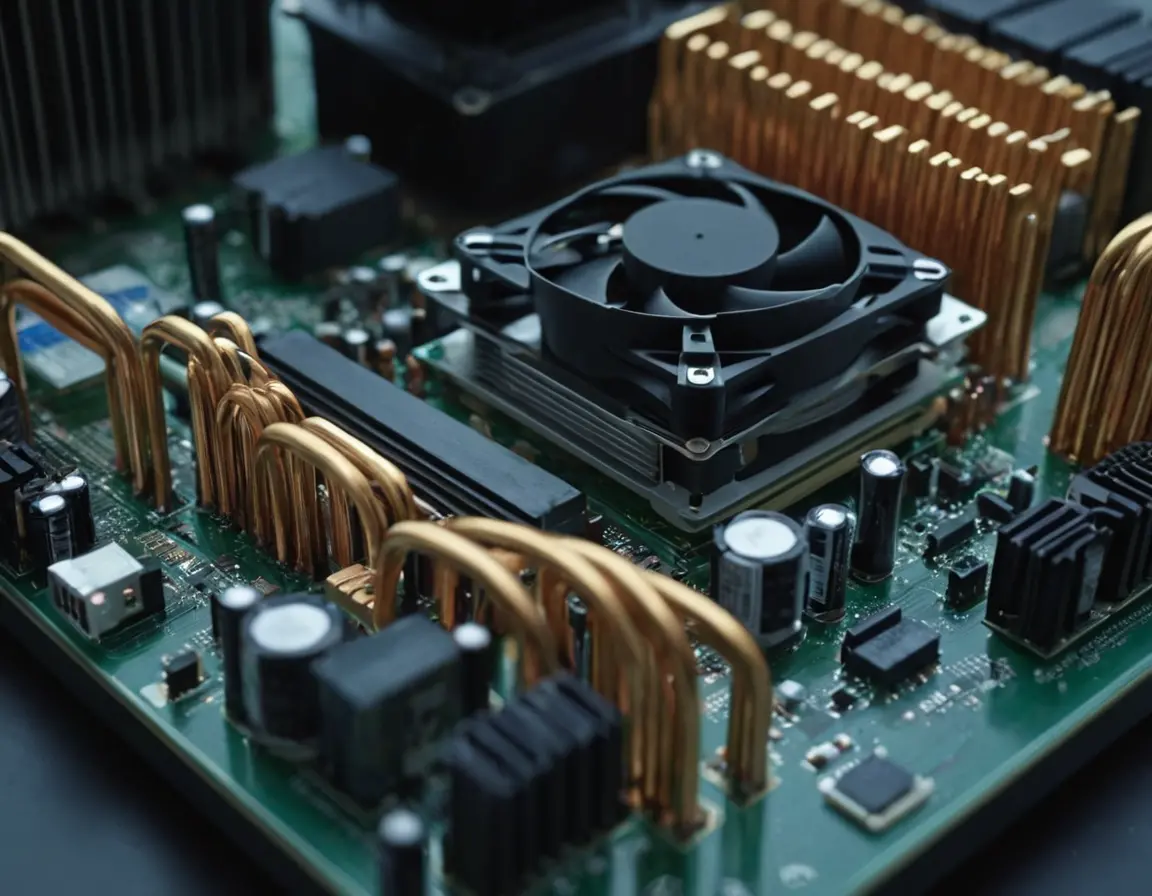
- Почистите систему охлаждения. Пыль в радиаторах и кулерах приводит к перегреву и троттлингу (автоматическому снижению производительности процессора). Аккуратно почистите внутренности ПК сжатым воздухом.
Факт: Замена HDD на SSD — самое эффективное и относительно недорогое обновление для компьютера старше 5 лет. Разница в скорости почувствуется сразу.
Шаг 4: Профилактика и регулярный уход
- Не устанавливайте программы «на автомате», снимайте галочки с предложений установить дополнительный софт.
- Раз в месяц проводите быструю чистку временных файлов.
- Следите за температурой компонентов с помощью программ вроде HWMonitor.
- Не захламляйте рабочий стол — десятки файлов и папок на нём также нагружают систему.
FAQ: Частые вопросы об ускорении компьютера
Как ускорить компьютер без переустановки Windows?
Выполните все шаги из разделов «Быстрая диагностика» и «Глубокая оптимизация» этой статьи. В большинстве случаев этого достаточно.
Какие программы для ускорения ПК действительно работают?
Лучше всего работают встроенные средства Windows (Очистка диска, Дефрагментация, Диспетчер задач). Из сторонних можно рекомендовать CCleaner для очистки реестра и мусора, но используйте его осторожно, без фанатизма.
Поможет ли добавление ОЗУ, если у меня SSD?
Да, поможет. SSD ускоряет загрузку и работу с файлами, а ОЗУ отвечает за многозадачность и работу тяжелых приложений. Эти апгрейды дополняют друг друга.
Как понять, что пора менять компьютер, а не ускорять старый?
Если вашему процессору больше 7-8 лет, а после всех оптимизаций и даже замены на SSD работа в браузере с 5 вкладками всё ещё вызывает дискомфорт, стоит задуматься о покупке новой системы. Апгрейд старого в таком случае может быть нецелесообразен.