Ваш компьютер стал напоминать сонную улитку? Программы открываются вечность, а простой скроллинг страницы превращается в испытание на терпение? Не спешите тратить деньги на новое железо. В 80% случаев производительность можно вернуть грамотной оптимизацией. Это не магия, а последовательная работа с системой, которую вы освоите прямо сейчас.
Диагностика: что именно тормозит вашу систему?
Прежде чем что-либо ускорять, нужно найти «узкое место». Откройте Диспетчер задач (Ctrl+Shift+Esc) и перейдите на вкладку «Производительность». Обратите внимание на три ключевых компонента:
- ЦП (CPU): Постоянная загрузка выше 90% в простое — тревожный знак.
- Память (ОЗУ/RAM): Если она заполнена более чем на 80-90%, система начинает использовать медленный файл подкачки на диске.
- Диск (HDD/SSD): Активность диска в 100% при отсутствии ваших действий — главный враг скорости.
Если у вас старый жесткий диск (HDD), а не твердотельный накопитель (SSD), то он почти наверняка является основной причиной медленной работы системы и долгой загрузки программ. Апгрейд до SSD — самое эффективное вложение для старого ПК.
Практические шаги по очистке и оптимизации
1. Очистка автозагрузки
Десятки программ, стартующих вместе с Windows, крадут драгоценные секунды при включении и постоянно «висят» в оперативной памяти. Зайдите в Диспетчер задач → вкладка «Автозагрузка». Отключите всё, без чего можете обойтись сразу после включения ПК (торренты, мессенджеры, клиенты облаков, сторонние updater'ы).
2. Глубокая уборка системы
- Временные файлы: Используйте встроенную утилиту «Очистка диска» (найдите через поиск в меню Пуск).
- Деинсталляция хлама: Удалите программы, которыми не пользуетесь, через «Параметры» → «Приложения».
- Очистка браузера: Кэш, cookie, история — всё это со временем замедляет веб-сёрфинг.
3. Контроль за процессами и службами
Некоторые службы Windows по умолчанию избыточны для домашнего пользователя (например, «Факс» или «Родительский контроль»). Но будьте осторожны! Не отключайте службы, в назначении которых не уверены. Лучше использовать проверенные руководства или утилиты для тонкой настройки.
Регулярно проверяйте компьютер на наличие вредоносных программ. Майнеры и шпионское ПО могут незаметно использовать до 100% ресурсов процессора. Используйте надежный антивирус и периодически сканируйте систему утилитами вроде Malwarebytes.
4. Аппаратные аспекты (без паяльника)
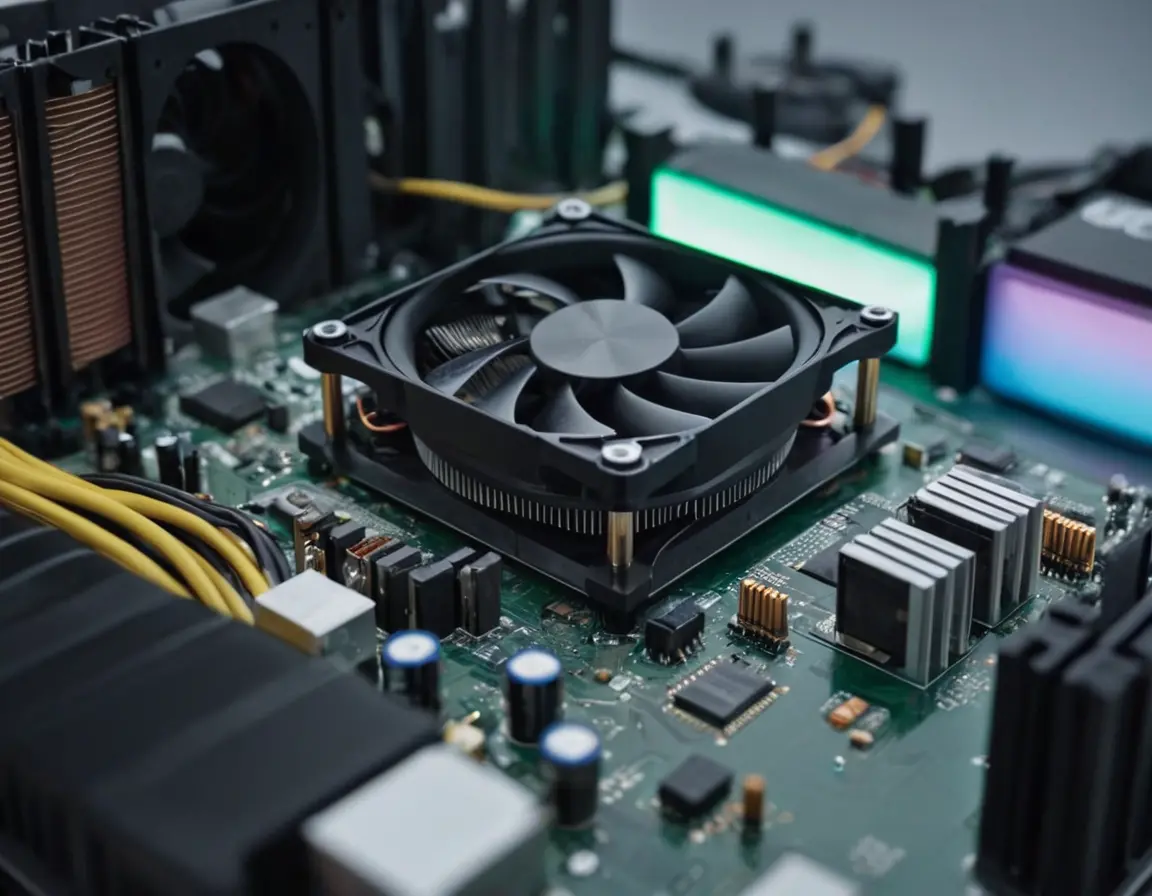
- Перегрев: Пыль в системе охлаждения — тихий убийца производительности. Процессор и видеокарта при высоких температурах автоматически снижают частоты (троттлинг). Регулярно чистите системный блок от пыли.
- Оперативная память: Если её мало (менее 8 ГБ для Windows 10/11), добавление дополнительной планки — простое и очень эффективное решение.
- SSD: Если у вас ещё HDD, замена его на SSD — это революция. Система будет загружаться за секунды, а программы — открываться мгновенно.
Долгосрочные привычки для быстрого ПК
Скорость — это не разовая акция, а состояние. Приучите себя к простым правилам: не храните тонны файлов на рабочем столе (они загружаются при каждом входе в систему), не устанавливайте сомнительный софт, регулярно обновляйте драйверы, особенно на видеокарту, и создавайте точки восстановления системы перед крупными изменениями.
FAQ: Краткие ответы на частые вопросы
Что даёт самый заметный прирост скорости?
Замена жесткого диска (HDD) на твердотельный накопитель (SSD). Разница будет ощущаться невооружённым глазом.
Можно ли ускорить компьютер с помощью программ-оптимизаторов?
С осторожностью. Многие такие программы — сами по себе «bloatware» (захламляющий софт). Лучше выполнять очистку вручную или с помощью проверенных утилит вроде CCleaner (в базовом режиме).
Как часто нужно чистить компьютер от пыли?
Рекомендуется проводить визуальный осмотр и продувку сжатым воздухом раз в 6-12 месяцев, в зависимости от запылённости помещения.
Хватит ли 4 ГБ оперативной памяти в 2024 году?
Для комфортной работы с Windows 10/11 и несколькими вкладками браузера — уже мало. 8 ГБ — необходимый минимум, 16 ГБ — комфортный стандарт.
Помогает ли переустановка Windows?
Часто это самый радикальный и эффективный способ вернуть системе первоначальную скорость, особенно если ей несколько лет. Не забудьте сделать резервные копии важных данных.