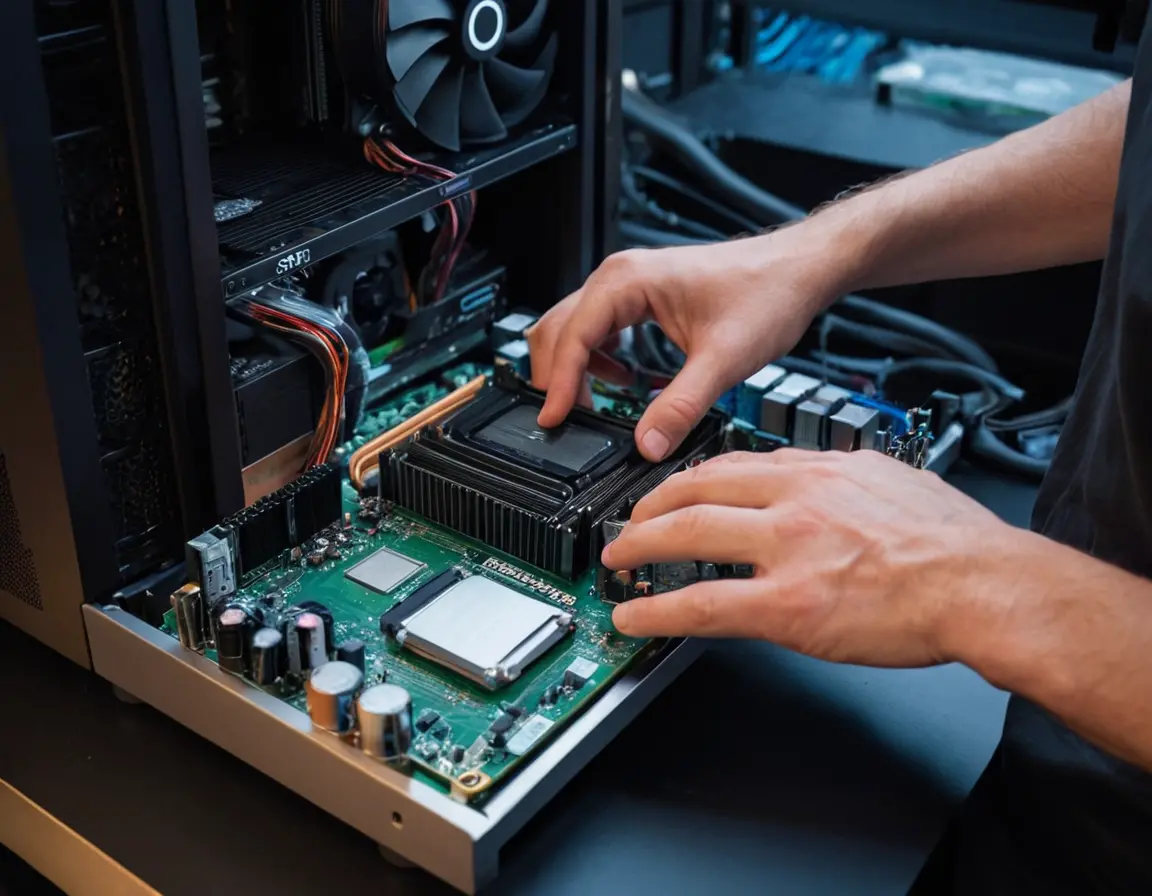
Зависания, долгая загрузка и раздражающие тормоза — знакомые проблемы для многих пользователей. В 2025 году, когда мы используем компьютеры для всего — от удаленной работы до сложных хобби, медленная система становится настоящей преградой. Давайте разберемся, почему это происходит и как вернуть вашему ПК былую резвость.
Введение: Почему проблема "как ускорить работу компьютера" актуальна в 2025?
Казалось бы, железо становится мощнее, а софт — оптимизированнее. Но парадокс в том, что требования растут еще быстрее. Фоновые службы для облачных сервисов, автоматические обновления десятка приложений, сложные системы безопасности — все это съедает ресурсы. Добавьте сюда многолетнее накопление «цифрового хлама», и даже мощная машина начинает «пыхтеть». В 2025 году это не просто вопрос комфорта, а вопрос продуктивности и сохранности данных.
Основные симптомы и риски
Как понять, что ваш компьютер нуждается в срочном «лечении»? Вот тревожные звоночки:
- Долгая загрузка системы и программ (более 1-2 минут).
- Постоянная загрузка диска на 100% в диспетчере задач без видимых причин.
- Заметные подтормаживания в интерфейсе (мышка «залипает», окна открываются с задержкой).
- Сильный шум и перегрев системы при простых задачах.
- Частые сбои и синие экраны.
Экспертный совет: Не игнорируйте перегрев! Это не только причина тормозов, но и прямой путь к сокращению срока службы процессора и видеокарты. Регулярно чистите систему от пыли.
Риски здесь вполне материальны: потеря времени, нервов, несохраненные данные из-за сбоев и, в худшем случае, выход из строя комплектующих.
Пошаговый план решения (7 ключевых шагов)
Не бросайтесь сразу покупать новую оперативку. Часто проблема решается программно. Действуйте по порядку.
Шаг 1: Диагностика и анализ автозагрузки
Нажмите Ctrl+Shift+Esc, откройте вкладку «Автозагрузка». Отсортируйте по столбцу «Влияние на запуск». Отключите всё, без чего можете обойтись первые 5 минут после включения ПК (торренты, мессенджеры, облачные клиенты кроме основных). Это даст мгновенный эффект.
Шаг 2: Очистка диска и дефрагментация (для HDD)
Воспользуйтесь встроенной утилитой «Очистка диска». Для глубокой чистки временных файлов я часто использую простую команду в PowerShell от имени администратора:
Cleanmgr /sageset:65535 & Cleanmgr /sagerun:65535Она запускает расширенную очистку. Внимание: Если у вас SSD, дефрагментация ему вредна! Для SSD используйте команду `Optimize-Volume -DriveLetter C -ReTrim -Verbose` для оптимизации.
Шаг 3: Визуальные эффекты и ненужные службы
В поиске Windows введите «Производительность» и выберите «Настройка представления и производительности». Выберите «Обеспечить наилучшее быстродействие» или вручную отключите анимации, тени, прозрачность.
Шаг 4: Проверка на вирусы и майнеры
Используйте не только основной антивирус, но и сканеры-второго мнения, например, Malwarebytes AdwCleaner или Dr.Web CureIt!. Майнеры могут скрытно нагружать видеокарту на 100%.
Шаг 5: Обновление драйверов, особенно чипсета и видеокарты
Скачивайте драйверы только с официальных сайтов производителей. Для видеокарт Nvidia и AMD новые драйверы часто содержат оптимизации для игр и могут повысить FPS.
Шаг 6: Аппаратный апгрейд
Если все вышеперечисленное не помогло, смотрите в сторону железа. Приоритет такой:
- Добавление оперативной памяти (RAM) — самый бюджетный и эффективный способ для многозадачности.
- Замена HDD на SSD — это революция в скорости отклика системы и загрузки программ.
- Замена процессора/видеокарты — наиболее затратный вариант, требует проверки совместимости с материнской платой.
Шаг 7: Чистая установка Windows
Радикальный, но самый действенный метод. Делайте полный бэкап данных и переустанавливайте систему с загрузочной флешки. Компьютер будет как новый.
Реальный случай из моей практики
Ко мне обратился коллега-фрилансер с жалобой, что его относительно новый ноутбук (Core i5, 8 ГБ ОЗУ) дико тормозит при работе в Figma и с 10+ вкладками в Chrome. Диагностика показала 100% загрузку диска. Оказалось, виной были не вирусы, а одновременная работа встроенного Защитника Windows, антивируса Касперского и агрессивного «чистильщика» CCleaner. Они конфликтовали и постоянно сканировали диск. Мы оставили один антивирус, отключили ненужные планировщики задач в CCleaner и добавили планшету еще 8 ГБ ОЗУ. Результат — скорость работы вернулась к заводской, а то и лучше.
Альтернативные подходы и их сравнение
Многие пытаются решить проблему «одной таблеткой» — установкой программ-оптимизаторов. Давайте сравним:
| Подход | Плюсы | Минусы | Когда выбирать |
|---|---|---|---|
| Ручная настройка (по нашему гайду) | Бесплатно, максимальный контроль, глубокое понимание системы, безопасность. | Требует времени и базовых знаний. | Всегда, как первый и основной метод. |
| Специализированный софт (Wise Care 365, AVG TuneUp) | Автоматизация, удобный интерфейс, некоторые полезные функции в одном месте. | Риск удалить нужное, навязчивый маркетинг, часто платная подписка, могут конфликтовать с системой. | Как вспомогательный инструмент для нечастой очистки мусора у опытного пользователя. |
| Вызов специалиста / Переустановка ОС | Экономия своего времени, гарантированный результат (особенно при чистой установке). | Денежные затраты, риск нарваться на некомпетентного мастера. | Когда нет времени/желания разбираться или проблема явно аппаратная. |
Распространенные ошибки и как их избежать
- Ошибка: Установка десятка «ускорителей» и «чистильщиков». Решение: Они часто дублируют функционал и конфликтуют. Хватит одного, а лучше — встроенных средств Windows.
- Ошибка: Бесконтрольное отключение служб Windows через сомнительные гайды в интернете. Решение: Не отключайте службы, назначение которых вам непонятно. Это может привести к неработоспособности сети, звука или обновлений.
- Ошибка: Игнорирование температуры компонентов. Решение: Установите HWMonitor и периодически проверяйте. Для ноутбука купите охлаждающую подставку.
Предупреждение: Будьте крайне осторожны с программами, которые обещают «ускорить интернет» или «разогнать процессор в один клик». В лучшем случае это фейк, в худшем — вы можете повредить оборудование или подхватить вирус.
Ключевые выводы
- Начинайте с программной оптимизации: автозагрузка, очистка, настройка визуальных эффектов.
- SSD — лучшее вложение для старого ПК. Разница с HDR — как между велосипедом и автомобилем.
- Регулярное обслуживание (чистка от пыли, обновление драйверов) важнее разовых героических усилий.
- Не доверяйте слепо софту-оптимизатору. Ваша голова — лучший инструмент.
- Если система очень старая, иногда проще и дешевле сохранить данные и купить новое устройство.
FAQ: Часто задаваемые вопросы
Сколько стоит ускорить компьютер?
Программные методы бесплатны. Апгрейд: SSD на 500 ГБ — от 3000 руб., модуль ОЗУ 8 ГБ — от 2000 руб. Чистая установка Windows у мастера — 1000-2000 руб.
Какая программа лучше всего чистит Windows?
Из сторонних с осторожностью можно рекомендовать Wise Disk Cleaner (бесплатная версия). Но в 90% случаев хватает встроенной «Очистки диска» и ручного удаления временных файлов.
Как понять, что пора менять процессор?
Если в диспетчере задач загрузка ЦП постоянно на 90-100% в простых задачах (браузер, офис), а остальные методы не помогают, и при этом у вас уже стоит SSD и достаточно ОЗУ.
Помогает ли игровой режим в Windows?
Да, он может отключать фоновые процессы и перенаправлять ресурсы на игру. Включите его в параметрах системы (Игры > Игровой режим).
Где найти надежные драйверы?
Только на сайтах производителя: AMD.com, Intel.com, Nvidia.com, а для ноутбуков — на сайте его бренда (Lenovo, ASUS, HP и т.д.). Избегайте сборников типа «DriverPack».