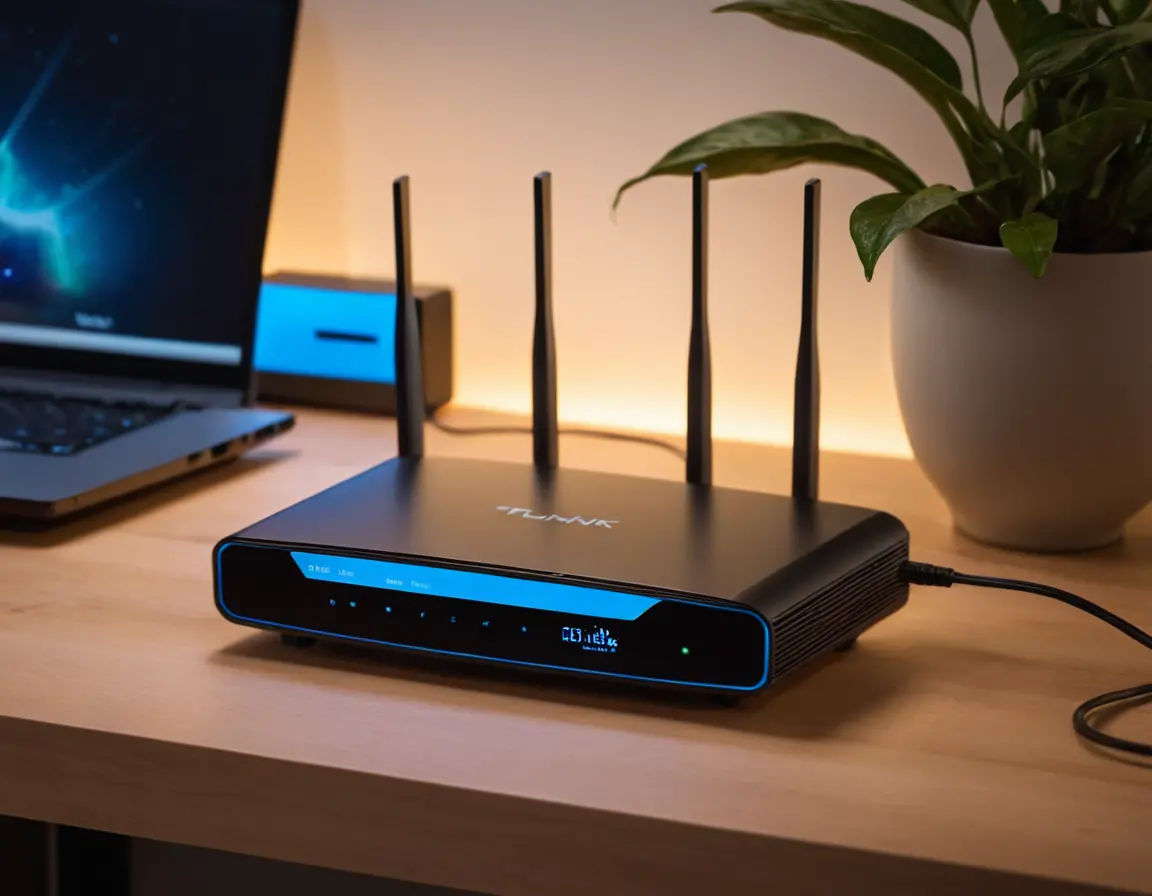
Роутер TP-Link — это сердце вашей домашней или офисной сети. Правильная настройка этого устройства открывает двери к стабильному интернету, защищённому Wi-Fi и умному управлению всеми подключёнными гаджетами. Это руководство шаг за шагом проведёт вас через весь процесс — от распаковки коробки до тонкой настройки параметров безопасности и производительности.
Подготовка и первичное подключение
Достаньте роутер из коробки и установите его в центре предполагаемой зоны покрытия, вдали от мощных источников помех: микроволновых печей, радиотелефонов и толстых бетонных стен. Подключите блок питания. Возьмите кабель от вашего интернет-провайдера (Ethernet) и вставьте его в синий порт WAN/Internet на задней панели роутера. Если у вас ADSL-модем, подключите его к этому же порту.
Адрес для входа в панель управления, логин и пароль по умолчанию обычно указаны на наклейке в нижней части роутера (например, 192.168.0.1 или tplinkwifi.net, admin/admin).
Вход в веб-интерфейс и быстрая настройка (Quick Setup)
Подключитесь к сети роутера по Wi-Fi (название сети также на наклейке) или через кабель, вставленный в любой жёлтый LAN-порт. Откройте браузер и в адресной строке введите IP-адрес роутера. После ввода учётных данных откроется панель управления.
Мастер начальной настройки
В большинстве современных моделей TP-Link вас сразу встретит интуитивный «Мастер настройки» (Quick Setup). Он проведёт вас через ключевые шаги:
- Выбор типа подключения: Это самый важный момент. Тип необходимо уточнить у провайдера. Чаще всего это:
- Динамический IP (Dynamic IP): Параметры выдаются автоматически. Обычно ничего вводить не нужно.
- PPPoE: Требует логин и пароль, выданные провайдером (например, Ростелеком, Дом.ру).
- Статический IP (Static IP): Нужно вручную ввести IP-адрес, маску, шлюз и DNS-серверы.
- Настройка беспроводной сети: Задайте имя вашей Wi-Fi сети (SSID) и установите надёжный пароль. Рекомендуется выбрать режим безопасности WPA2-Personal (AES) — это оптимальный баланс безопасности и совместимости.
- Смена пароля администратора: Обязательно замените стандартный пароль (admin) на свой уникальный и сложный. Это защитит настройки роутера от посторонних.
Расширенные настройки для уверенных пользователей
После базовой настройки можно перейти в расширенный режим (Advanced) для тонкой настройки.
Безопасность и родительский контроль
В разделе «Безопасность» (Security) или «Родительский контроль» (Parental Controls) вы можете:
- Фильтровать контент по ключевым словам или доменам.
- Устанавливать расписание доступа в интернет для конкретных устройств (например, для детского ноутбука или планшета).
- Настроить гостевую сеть Wi-Fi с отдельным паролем и ограниченным доступом к вашей основной сети.
Регулярно проверяйте и устанавливайте обновления прошивки (Firmware Upgrade) в разделе «Системные инструменты». Это закрывает уязвимости и добавляет новые функции.
Приоритизация трафика (QoS)
Если интернет «подвисает» при одновременной работе нескольких устройств, поможет QoS (Quality of Service) в разделе «Дополнительные настройки». Вы можете задать приоритет для видеозвонков, онлайн-игр или стриминга, чтобы роутер резервировал для них необходимую полосу пропускания.
Настройка портов (Port Forwarding)
Для организации игрового сервера, удалённого доступа к камерам или другим сетевым сервисам может потребоваться проброс портов. Эта функция находится в разделе «Переадресация портов» (NAT Forwarding). Здесь нужно указать внутренний IP-адрес устройства-сервера и номер порта.
Решение частых проблем
- Нет доступа к панели управления: Проверьте подключение, отключите VPN/прокси, попробуйте другой браузер, выполните сброс роутера кнопкой Reset.
- Медленный Wi-Fi: Смените канал вещания в настройках беспроводного режима на менее загруженный (помогут приложения-анализаторы Wi-Fi). Переведите сеть на стандарт 5 ГГц, если устройство и роутер его поддерживают.
- Пропадает соединение: Обновите прошивку, проверьте нагрев устройства, убедитесь в правильности типа подключения WAN.
FAQ: Часто задаваемые вопросы
Как сбросить роутер TP-Link на заводские настройки?
Нажмите и удерживайте кнопку Reset (обычно утопленную) на задней панели 5-10 секунд, пока индикаторы не мигнут. Все настройки будут стёрты.
Какой пароль Wi-Fi самый безопасный?
Используйте комбинацию из заглавных и строчных букв, цифр и специальных символов длиной от 12 знаков. Избегайте простых слов и дат.
Что делать, если забыл пароль от панели управления?
Единственный способ — выполнить сброс роутера к заводским настройкам (см. выше), после чего войти с данными по умолчанию.
В чём разница между режимами 2.4 ГГц и 5 ГГц?
2.4 ГГц: большая дальность, но выше помехи и меньше скорость. 5 ГГц: высокая скорость, меньше помех, но меньший радиус действия. Идеально использовать обе сети, подключая устройства в зависимости от задачи.
Как обновить прошивку роутера?
В панели управления перейдите в «Системные инструменты» -> «Обновление встроенного ПО». Скачайте последнюю версию с официального сайта TP-Link для вашей модели и загрузите файл через этот интерфейс. Не прерывайте процесс!