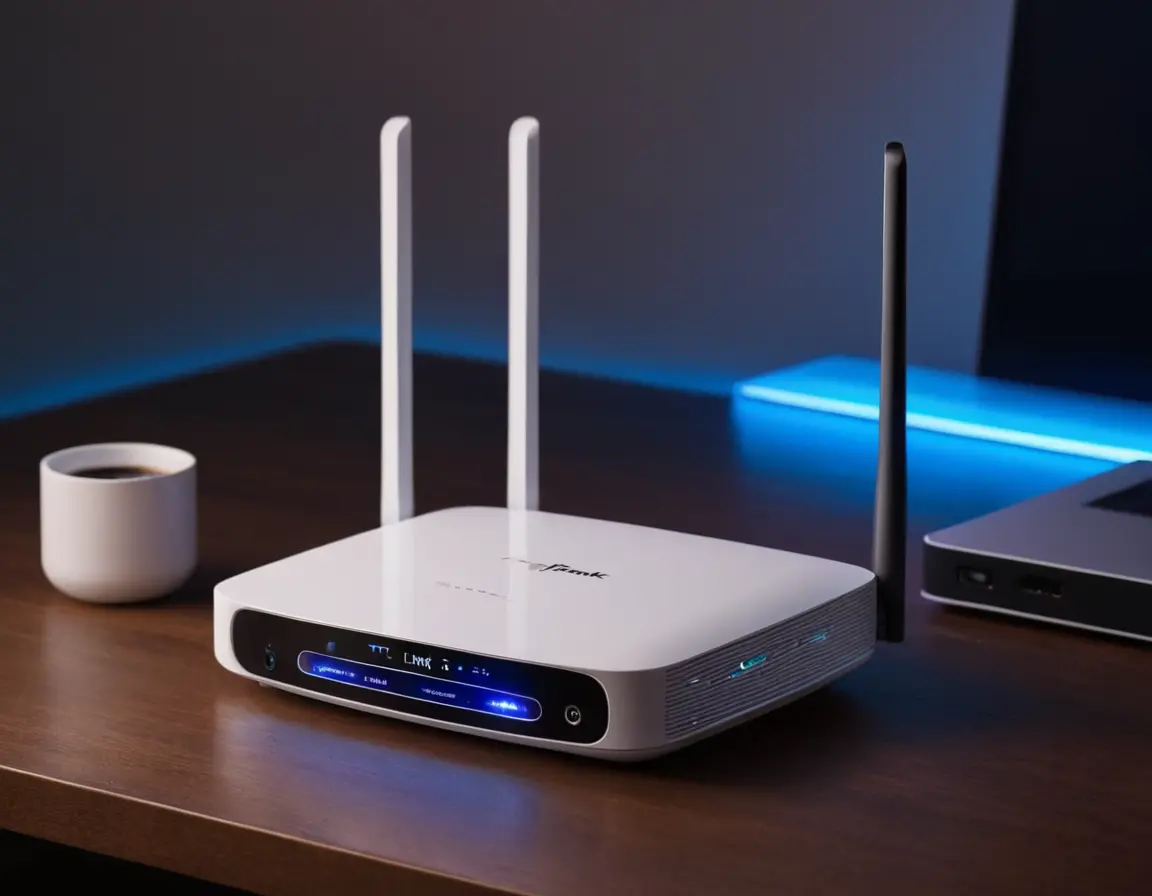
Роутер TP-Link — это не просто коробочка, мигающая огоньками. Это ваш цифровой шлюз в интернет, центр домашней сети и первый рубеж кибербезопасности. Правильная настройка превратит его из источника раздражения в надёжного и мощного союзника. В этом руководстве мы шаг за шагом разберём весь процесс — от распаковки до тонкой оптимизации.
Подготовка и первичное подключение
Достаньте роутер из коробки и подключите блок питания. Возьмите кабель от вашего интернет-провайдера (обычно он заходит в квартиру) и вставьте его в синий порт WAN/Internet на роутере. Если у вас стационарный компьютер, подключите его к одному из жёлтых LAN-портов патч-кордом (идёт в комплекте). Включите питание.
Адрес для входа в настройки, логин и пароль по умолчанию почти всегда указаны на наклейке на нижней части роутера. Типичные данные: адрес 192.168.0.1 или tplinkwifi.net, логин/пароль — admin/admin.
Вход в веб-интерфейс и быстрая настройка (Quick Setup)
Подключитесь к Wi-Fi сети роутера (её название также есть на наклейке). Откройте браузер и введите адрес 192.168.0.1. После ввода логина и пароля система, скорее всего, предложит запустить «Мастер быстрой настройки» (Quick Setup). Это оптимальный путь для новичков.
- Выбор типа подключения: Это самый важный шаг. Данные вам должен предоставить провайдер. Чаще всего это:
- Динамический IP (Dynamic IP) — адрес получается автоматически.
- PPPoE — требуется ввод логина и пароля от провайдера (например, Ростелеком, Дом.ру).
- Статический IP (Static IP) — нужно вручную ввести IP-адрес, маску, шлюз и DNS.
- Настройка беспроводной сети: Задайте имя вашей Wi-Fi сети (SSID) и установите надёжный пароль. Рекомендуется использовать стандарт защиты WPA2-PSK или WPA3-PSK, если он поддерживается.
- Смена пароля администратора: Обязательно замените стандартный пароль «admin» на свой собственный, сложный пароль! Это основа безопасности.
Расширенные настройки для уверенных пользователей
После базовой настройки можно перейти к тонкой настройке.
1. Оптимизация Wi-Fi
В меню «Беспроводной режим» (Wireless) или «Дополнительные настройки»:
- Выбор канала: Вместо «Авто» выберите наименее загруженный канал (помогут приложения типа Wi-Fi Analyzer). Для 2.4 ГГц это часто каналы 1, 6 или 11.
- Выбор ширины канала: Для 2.4 ГГц лучше 20 МГц для стабильности, для 5 ГГц — 40/80 МГц для скорости.
- Мощность передатчика: Установите на 100% или «Высокая».
2. Безопасность и родительский контроль
В современных роутерах TP-Link есть вкладка «Инструменты» (Tools) или «Дополнительные функции».
- Гостевая сеть: Создайте отдельную сеть для гостей с ограничением доступа к вашей локальной сети.
- Фильтрация MAC-адресов: Можно разрешить доступ только доверенным устройствам.
- Родительский контроль: Позволяет ограничивать время доступа в интернет для определённых устройств (планшет ребёнка) и блокировать нежелательные сайты.
Не забывайте периодически проверять наличие обновлений прошивки в разделе «Системные инструменты» (System Tools). Обновления закрывают уязвимости и добавляют новые функции.
3. Настройка портов (Port Forwarding)
Необходима для онлайн-игр, торрентов или доступа к видеокамерам извне. Находится в разделе «Переадресация» (Forwarding) → «Виртуальные серверы» (Virtual Servers). Здесь нужно указать внутренний IP-адрес устройства и порты, которые нужно «открыть».
Частые проблемы и их решение
- Нет доступа к 192.168.0.1: Проверьте, что компьютер подключён к роутеру и получает IP автоматически. Попробуйте адрес 192.168.1.1.
- Пропадает интернет: Перезагрузите роутер и модем провайдера. Проверьте корректность типа подключения и данных PPPoE.
- Низкая скорость по Wi-Fi: Перейдите на менее загруженный канал, убедитесь, что между устройством и роутером нет преград, попробуйте подключиться к диапазону 5 ГГц.
FAQ — Часто задаваемые вопросы
Как сбросить роутер TP-Link на заводские настройки?
Найдите на корпусе кнопку «Reset» (обычно утопленную). Нажмите и удерживайте её скрепкой 8-10 секунд, пока индикаторы не мигнут. Все настройки будут стёрты.
Что делать, если забыл пароль от Wi-Fi или веб-интерфейса?
Если забыт пароль Wi-Fi, его можно посмотреть в настройках роутера, войдя с компьютера по кабелю. Если забыт пароль администратора — поможет только сброс к заводским настройкам (см. выше).
В чём разница между диапазонами 2.4 ГГц и 5 ГГц?
2.4 ГГц: большая дальность, но ниже скорость и больше помех. 5 ГГц: высокая скорость, меньше помех, но меньший радиус действия. Идеально использовать оба: 2.4 ГГц — для дальних устройств, 5 ГГц — для потокового видео и игр рядом с роутером.
Как обновить прошивку роутера?
Зайдите в «Системные инструменты» → «Обновление встроенного ПО». Скачайте последнюю версию с официального сайта TP-Link для вашей модели и загрузите файл через этот интерфейс. Не прерывайте питание во время процесса!