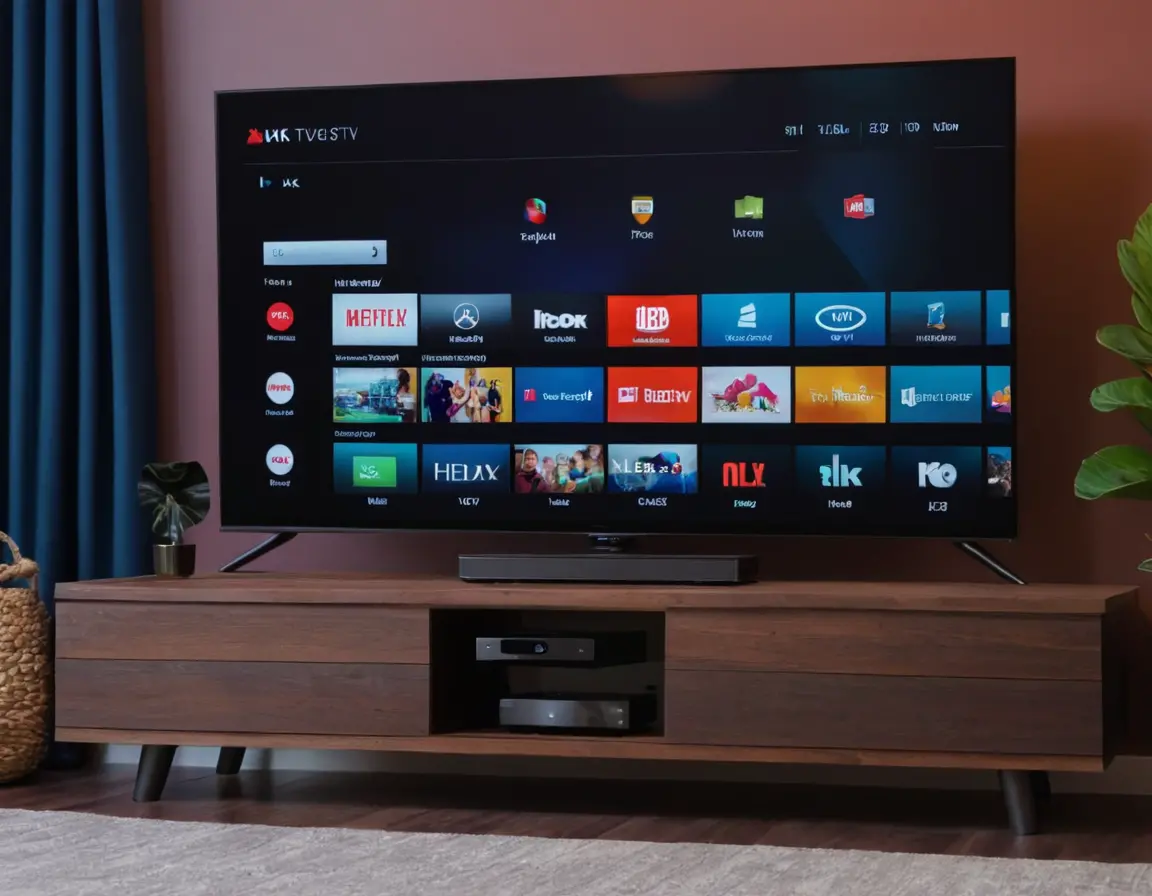
Ваш телевизор уже не просто ящик для показа каналов. Это окно в мир стриминга, игр, YouTube и умного дома. Но что делать, если ваш телевизор «поумнел» недостаточно быстро? Ответ прост и элегантен — Smart TV приставка. Это маленькая коробочка, которая превращает любой, даже самый старый телевизор с HDMI-портом, в полноценный медиацентр. Давайте разберемся, как она работает, какую выбрать и как выжать из нее максимум.
Что такое Smart TV приставка и зачем она вам?
По сути, это мини-компьютер, созданный для одной цели: доставлять контент на ваш телевизор. В отличие от встроенных Smart TV-функций, которые часто быстро устаревают и могут тормозить, приставка — это независимое, мощное и обновляемое устройство. Вы подключаете ее к HDMI-порту, подводите питание и — вуаля — получаете современную платформу с актуальными приложениями.
Ключевое преимущество: Приставка живет своей жизнью. Когда вы меняете телевизор, вы просто берете ее с собой и подключаете к новой панели. Все ваши настройки, приложения и подписки остаются при вас.
Как выбрать идеальную приставку? Критерии выбора
Рынок предлагает десятки моделей. Чтобы не запутаться, ориентируйтесь на эти параметры:
1. Платформа (операционная система)
- Android TV / Google TV: Самый популярный и открытый вариант. Огромный магазин приложений Google Play, поддержка Google Ассистента, кастинг с телефона. Идеально для тех, кто привык к экосистеме Android.
- tvOS (Apple TV): Премиум-сегмент. Безупречная оптимизация, интеграция с iPhone/Mac, сервисы Apple. Выбор для фанатов Apple.
- Roku OS: Популярен в США, простой интерфейс, но в РФ может быть ограничен по контенту.
- Собственные ОС (например, у Яндекс.Станции): Заточены под локальные сервисы (Кинопоиск, Wink, more.tv), с голосовым помощником Алисой.
2. Аппаратная начинка
- Процессор и оперативная память (ОЗУ): Минимум 2 ГБ ОЗУ для комфортной работы. Слабый процессор будет тормозить при запуске тяжелых приложений или игр.
- Поддержка разрешения: 4K (Ultra HD) — уже стандарт. Лучшие модели поддерживают HDR10, HDR10+ или Dolby Vision для улучшенной цветопередачи и контрастности.
- Порты: Проверьте наличие USB для подключения флешек или жестких дисков, оптического аудиовыхода, Ethernet-порта для стабильного проводного интернета.
- Bluetooth и Wi-Fi: Bluetooth 5.0 позволит подключить беспроводные наушники или геймпады. Wi-Fi с поддержкой 5 ГГц обеспечит быструю беспроводную передачу данных.
Совет: Если вы планируете смотреть контент в высоком качестве (4K HDR) или играть в облачные игры (например, через Xbox Game Pass), не экономьте на железе. Слабая приставка не раскроет потенциал вашего контента.
Топ-3 сценария использования
- Медиастриминг: Основная функция. Установите Netflix, IVI, Okko, Start, YouTube, Twitch — и ваш телевизор станет универсальной развлекательной системой.
- Игровая консоль: Многие приставки на Android поддерживают установку мобильных игр из магазина. А с поддержкой облачного гейминга (NVIDIA GeForce NOW, Xbox Cloud Gaming) вы сможете играть в ААА-хиты даже на маломощном устройстве, нужен только хороший интернет.
- Умный дом и управление: Приставки с голосовыми помощниками (Google Ассистент, Алиса) могут стать хабом для умного дома: вы можете голосом включить свет, посмотреть камеру видеонаблюдения или узнать погоду, не вставая с дивана.
Настройка и скрытые возможности
После покупки не ограничивайтесь стандартным набором приложений.
- Установка сторонних приложений (APK): На Android TV можно установить файловый менеджер (например, X-Plore) и загружать приложения вручную, расширяя функционал.
- Настройка VPN: Позволяет получить доступ к геоблокированному контенту других стран.
- Подключение периферии: К большинству приставок можно подключить USB-клавиатуру, мышь или геймпад, что упростит навигацию и игры.
- Трансляция экрана (Screen Mirroring): Показывайте фото, видео или презентации прямо с экрана своего смартфона или ноутбука на большой телевизор.
FAQ: Ответы на частые вопросы
Нужен ли Smart TV приставка, если в телевизоре уже есть Smart TV?
Да, если встроенные функции работают медленно, интерфейс неудобен или не хватает нужных приложений. Приставка почти всегда мощнее и получает обновления дольше.
Что лучше: приставка или ТВ-бокс?
Это, по сути, синонимы. Обычно «приставкой» называют более компактные устройства (например, Google Chromecast), а «ТВ-боксом» — устройства в корпусе побольше, с большим количеством портов.
Хватит ли скорости моего интернета?
Для комфортного просмотра Full HD нужна скорость от 15 Мбит/с, для стабильного 4K — от 25-30 Мбит/с. Для облачного гейминга рекомендуется от 40-50 Мбит/с.
Можно ли смотреть бесплатные каналы?
Да. Установите приложения типа «Смотрим» (от ВГТРК), «ТВ» от Ростелекома или Peers.TV, которые предоставляют легальный доступ к эфирным и тематическим каналам.
Как обезопасить приставку?
Устанавливайте приложения только из официального магазина (Google Play). Используйте сложный пароль для учетной записи. Регулярно обновляйте прошивку устройства.