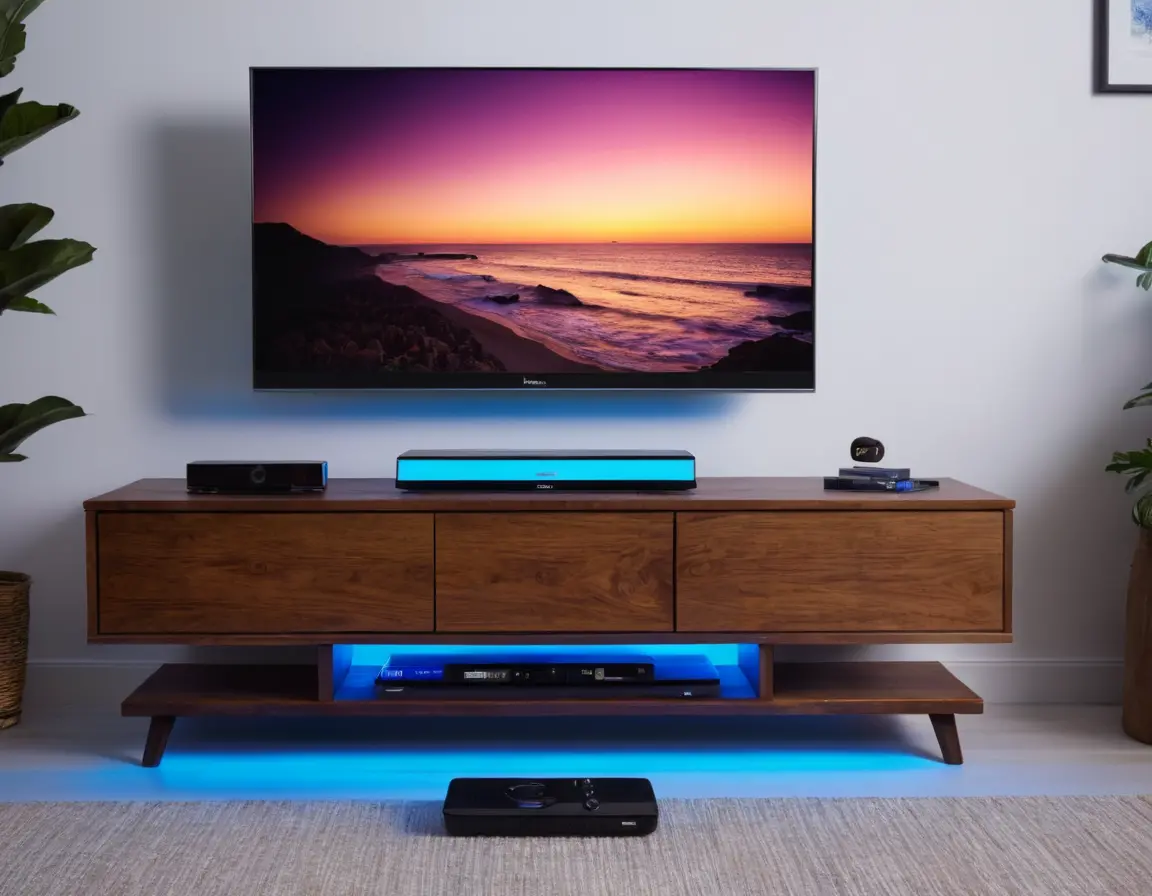
Еще несколько лет назад мы смотрели телевизор, переключая каналы пультом. Сегодня телевизор — это окно в мир интернета, кино, игр и музыки. Но что делать, если ваш телевизор «не тянет» новые приложения или работает медленно? Ответ прост — умная ТВ-приставка. Это маленькая коробочка, которая превратит любой, даже самый старый телевизор, в полноценный медиацентр. Давайте разберемся, как она работает, что умеет и какую выбрать именно вам.
Что такое Smart TV приставка и зачем она нужна?
По сути, это мини-компьютер, который подключается к телевизору через HDMI-порт. Внутри — процессор, оперативная память, Wi-Fi или Ethernet для подключения к интернету и собственная операционная система (чаще всего Android TV, Google TV или специализированная, как у Apple TV или Roku). Она берет на себя всю «умную» нагрузку: запуск приложений, воспроизведение видео в высоком качестве, работу с онлайн-сервисами.
Важный факт: Приставка не заменяет и не улучшает сам телевизор. Она не сделает 4K-экран из HD-матрицы. Но она даст доступ к 4K-контенту из интернета, если ваш телевизор физически поддерживает такое разрешение.
Ключевые возможности: больше, чем просто YouTube
Современная ТВ-приставка — это мультимедийный комбайн. Вот что она умеет:
- Стриминг-сервисы: Ivi, Okko, Кинопоиск, Netflix, Disney+, YouTube, Twitch — все в одном месте.
- Игры: От казуальных головоломок до облачного гейминга (например, через Xbox Cloud Gaming или NVIDIA GeForce NOW).
- Музыка и подкасты: Яндекс.Музыка, Spotify, SoundCloud.
- Социальные сети и общение: Можно смотреть TikTok или общаться по Zoom на большом экране.
- Цифровой ТВ-тюнер: Некоторые модели (например, от Xiaomi) имеют слот для CAM-модуля, чтобы смотреть цифровое эфирное или спутниковое ТВ.
- Управление умным домом: Через приложения можно контролировать свет, розетки, камеры.
Как выбрать приставку? Главные критерии
1. Операционная система
Это основа всего. Самые популярные варианты:
- Android TV / Google TV: Наибольший выбор приложений, гибкость, интеграция с аккаунтом Google. Подходит тем, кто любит кастомизировать.
- tvOS (Apple TV): Безупречная оптимизация, высокая производительность, но закрытая экосистема и высокая цена. Идеально для пользователей iPhone и Mac.
- Roku OS или собственная ОС (например, у некоторых Samsung): Простой интерфейс, но ограниченный набор приложений для российского пользователя.
2. Производительность: «железо» имеет значение
Слабый процессор и мало оперативной памяти (ОЗУ) — гарантия тормозов и вылетов приложений. Минимум на сегодня:
- ОЗУ: Не менее 2 ГБ, комфортно — от 3-4 ГБ.
- Память (ПЗУ): От 8 ГБ для хранения приложений.
- Процессор: 4-ядерный от Amlogic, Rockchip или аналогичный.
- Поддержка кодеков: Обязательно H.265 (HEVC) для эффективного просмотра 4K.
Совет: Обратите внимание на поддержку стандартов HDR (HDR10, HLG, Dolby Vision). Это сделает картинку сочных цветов и глубокого контраста на поддерживающих телевизорах.
3. Порты и подключения
Проверьте наличие нужных разъемов:
- HDMI (желательно версии 2.0 или выше для 4K@60fps).
- USB для подключения флешек, внешних жестких дисков или игровых геймпадов.
- Ethernet (LAN) для стабильного проводного интернета. Критично для 4K-стриминга.
- Wi-Fi 5 (AC) или, лучше, Wi-Fi 6.
- Оптический аудиовыход (S/PDIF) если планируете подключение к отдельной аудиосистеме.
Топ-3 популярных типа приставок на рынке
- Бюджетные (до 5000 руб.): Xiaomi Mi TV Stick, устройства на Amlogic S905. Хороши для базовых задач: YouTube, ivi, кино в Full HD.
- Средний сегмент (5000-15000 руб.): NVIDIA Shield TV (старые модели), Apple TV HD, современные Android-боксы с 4 ГБ ОЗУ. Идеальный баланс цены и качества для 4K и игр.
- Флагманы (от 15000 руб.): Apple TV 4K, NVIDIA Shield TV Pro. Максимальная производительность, все форматы HDR, лучший игровой опыт и возможности в качестве медиасервера.
Настройка и первые шаги
Установка проста: подключили к HDMI, питанию, соединили с Wi-Fi, вошли в аккаунт. Далее — установка приложений из официального магазина (Google Play Store на Android TV, App Store на Apple TV). Важно: избегайте установки сомнительных APK-файлов из интернета — это угроза безопасности и стабильности системы.
FAQ: Часто задаваемые вопросы
Нужен ли Smart TV, если есть приставка?
Нет. Приставка полностью заменяет и часто превосходит встроенную Smart-функциональность телевизора, особенно в старых или бюджетных моделях.
Чем приставка отличается от медиаплеера?
Медиаплеер (например, для воспроизведения с жесткого диска) часто имеет ограниченный набор приложений. Smart TV приставка — это полноценная платформа с магазином приложений, играми и постоянными обновлениями.
Работают ли Netflix и Disney+ на российских приставках?
Официальные приложения могут быть недоступны в российских сборках ОС или их магазинах приложений. Решением может быть использование веб-версий или альтернативных методов установки (с учетом политик сервисов).
Можно ли использовать приставку без пульта?
Да. Многие модели поддерживают управление через приложение на смартфоне, голосовые помощники (Google Assistant, Алиса) или даже беспроводные клавиатуры с тачпадами.
Что важнее: ОЗУ или процессор?
Оба параметра важны для плавной работы. Недостаток ОЗУ приведет к закрытию фоновых приложений и медленной работе интерфейса. Слабый процессор не справится с декодированием 4K HDR видео или играми.