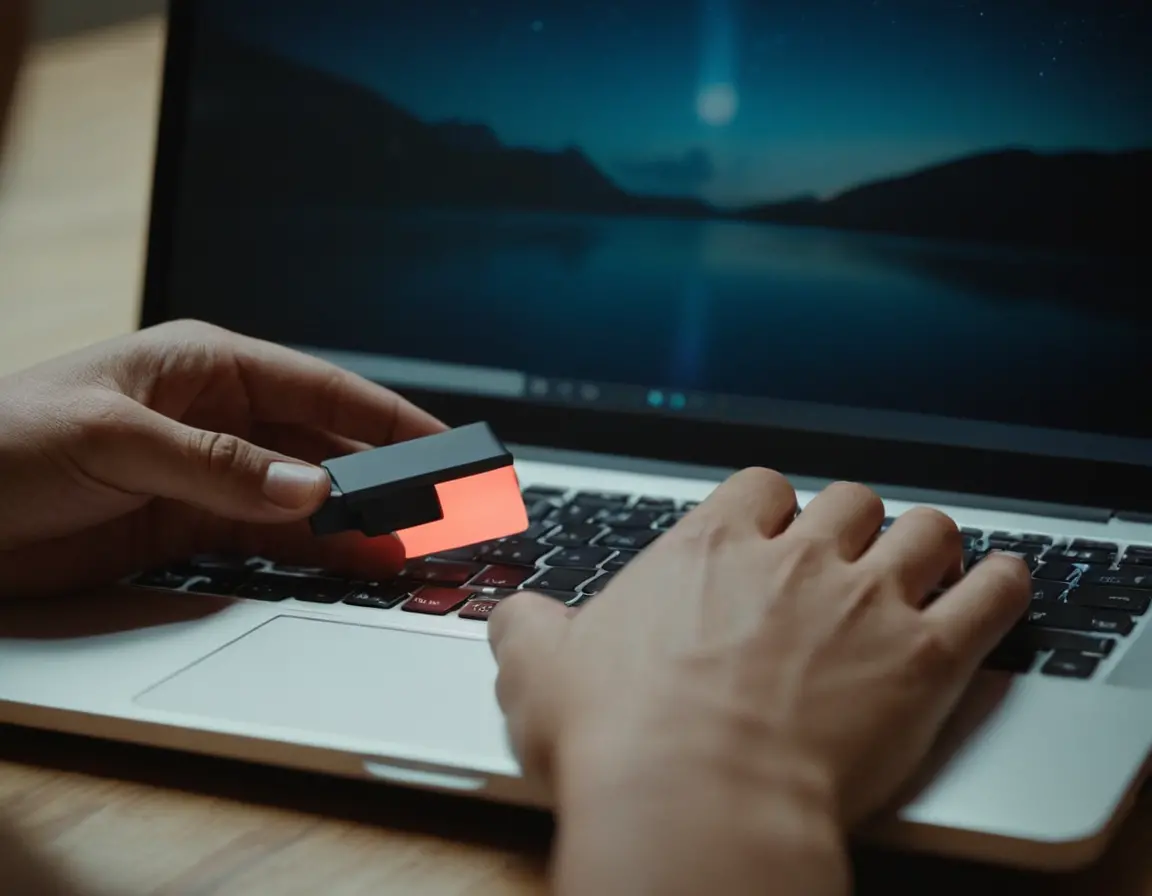
Переход на Windows 11 — это как открытие новой главы для вашего компьютера: свежий интерфейс, улучшенная производительность и новые возможности. Но сам процесс установки может вызывать вопросы. В этом подробном руководстве мы шаг за шагом разберем, как создать загрузочную флешку и установить Windows 11 самостоятельно, избегая распространенных ошибок и сохранив ваши данные.
Подготовка: что нужно сделать до установки
Прежде чем браться за флешку, критически важно провести подготовку. Это убережет от потери данных и технических сюрпризов.
1. Проверка совместимости вашего ПК
Windows 11 предъявляет более строгие требования, чем предыдущие версии. Обязательно проверьте:
- Процессор: Не ниже 8-го поколения Intel или AMD Ryzen 2000 (есть исключения, но лучше свериться со списком Microsoft).
- ОЗУ: Минимум 4 ГБ (рекомендуется 8 ГБ и более).
- Накопитель: Не менее 64 ГБ свободного места.
- Безопасная загрузка (Secure Boot) и TPM 2.0: Эти технологии должны быть включены в BIOS/UEFI вашей материнской платы.
Самый надежный способ проверить совместимость — скачать официальную утилиту PC Health Check с сайта Microsoft. Она четко укажет, что соответствует, а что требует внимания.
2. Резервное копирование данных
При чистой установке данные с системного диска (обычно диск C:) будут удалены. Сохраните на внешний диск или в облако:
- Документы, фотографии, видео из папок «Загрузки», «Рабочий стол», «Документы».
- Закладки браузера и пароли (лучше использовать синхронизацию).
- Лицензионные ключи от установленных программ.
- Драйверы для специфичного оборудования (например, принтера).
Создание загрузочной флешки
Вам понадобится USB-накопитель объемом не менее 8 ГБ (лучше 16 или 32 ГБ). Все данные с него будут стерты.
Способ 1: Официальный — Media Creation Tool (Рекомендуется)
- Скачайте утилиту Media Creation Tool с официального сайта Microsoft.
- Запустите ее от имени администратора и примите условия лицензии.
- Выберите «Создать установочный носитель для другого компьютера».
- Укажите язык, выпуск (обычно Windows 11) и архитектуру (чаще всего 64-разрядная).
- Выберите «USB-устройство флэш-памяти». Утилита сама скачает образ и запишет его на флешку.
Media Creation Tool — самый безопасный и надежный метод. Он гарантирует актуальную и чистую версию системы без стороннего ПО.
Способ 2: Через образ ISO и программу Rufus
Полезно, если нужно обойти проверку TPM или установить систему на старый ПК.
- Скачайте образ ISO Windows 11 с сайта Microsoft.
- Скачайте и запустите бесплатную программу Rufus.
- Выберите вашу флешку в списке «Устройство».
- Нажмите «ВЫБРАТЬ» и укажите скачанный ISO-файл.
- В схеме раздела выберите «GPT» (для UEFI).
- При необходимости в «Параметрах образа» можно снять галочки с проверок TPM и Secure Boot.
- Нажмите «СТАРТ» и дождитесь завершения.
Процесс установки Windows 11
Теперь переходим к главному. Подключите флешку к компьютеру.
- Загрузка с флешки: Перезагрузите ПК и войдите в Boot Menu (обычно клавиша F12, F8, Esc или Del при запуске). Выберите вашу USB-флешку в списке загрузочных устройств.
- Начало установки: После загрузки с носителя выберите язык, раскладку и нажмите «Установить».
- Ввод ключа продукта: Можно ввести лицензионный ключ или нажать «У меня нет ключа продукта». Активировать систему можно позже.
- Выбор типа установки: ВАЖНО! Выберите «Выборочная: только установка Windows (для опытных пользователей)».
- Работа с дисками: Вы увидите список разделов. Выделите раздел, где была старая система (обычно «Диск 0 Раздел 4»), и нажмите «Удалить». Повторите для всех разделов на целевом диске, пока не останется одна строка «Незанятое пространство на диске 0».
- Форматирование и установка: Выделите это незанятое пространство и нажмите «Далее». Установщик сам создаст нужные разделы и начнет копирование файлов. Компьютер перезагрузится несколько раз.
- Первоначальная настройка (OOBE): После установки следуйте подсказкам: настройте регион, клавиатуру, имя пользователя и пароль, параметры конфиденциальности. Рекомендуем отключить все опции отправки данных в разделе конфиденциальности.
После первой загрузки сразу зайдите в «Центр обновления Windows» и установите все доступные обновления, включая драйверы. Затем можно устанавливать необходимые программы.
FAQ: Ответы на частые вопросы
Мой компьютер не поддерживает TPM 2.0. Что делать?
Вы можете использовать программу Rufus для создания установочной флешки с отключенной проверкой TPM и Secure Boot. Однако имейте в виду, что Microsoft не гарантирует стабильную работу и получение обновлений на таких системах.
Можно ли обновиться до Windows 11 без потери данных?
Да, через «Центр обновления Windows» или запустив setup.exe с смонтированного образа ISO прямо из-под Windows 10. Но чистая установка с флешки рекомендуется для максимальной стабильности и производительности.
Нужно ли искать драйверы после установки?
Windows 11 обычно автоматически ставит базовые драйверы для работы. Но для максимальной производительности видеокарты, чипсета и специфичного оборудования (например, звуковой карты) лучше скачать последние версии с сайтов производителей.
Что делать, если компьютер не видит загрузочную флешку?
1. Проверьте, правильно ли создана флешка (попробуйте Rufus).
2. Убедитесь, что в BIOS/UEFI включен режим загрузки UEFI (а не Legacy/CSM) и отключен Secure Boot на время установки.
3. Попробуйте другой USB-порт, желательно USB 2.0 (черного цвета).
Как вернуться на Windows 10?
В течение 10 дней после установки Windows 11 можно откатиться через «Параметры» > «Система» > «Восстановление». После этого срока потребуется чистая установка Windows 10 с флешки.