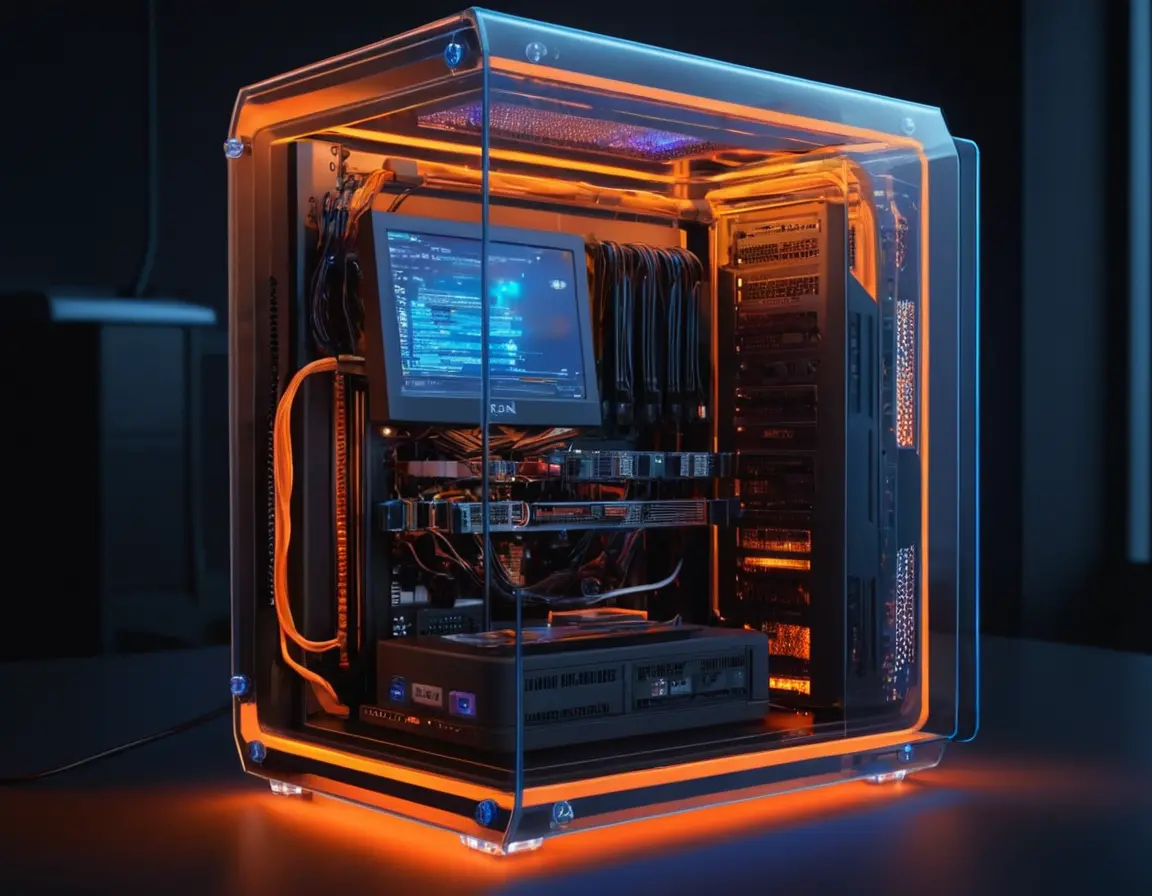
Представьте, что внутри вашего компьютера можно создать ещё один, полностью изолированный компьютер — со своей операционной системой, программами и файлами, который работает как отдельное устройство. Это не магия, а виртуальная машина — мощный инструмент для тестирования, обучения, безопасности и экспериментов без риска для основной системы. Давайте разберёмся, как создать свою первую ВМ шаг за шагом.
Что такое виртуальная машина и зачем она нужна?
Виртуальная машина (ВМ) — это программная эмуляция физического компьютера. Она работает поверх вашей основной операционной системы (хостовой ОС), используя её ресурсы (процессор, память, диск), но при этом ведёт себя как самостоятельный компьютер. Вы можете запускать на ней любые ОС: Windows на Mac, Linux на Windows, старую Windows XP на современном ПК.
Ключевое преимущество: всё, что происходит внутри виртуальной машины, остаётся внутри неё. Вирус, сбой системы или неудачный эксперимент не затронут ваш основной компьютер.
Выбор программного обеспечения для виртуализации
Для создания ВМ нужна специальная программа — гипервизор. Есть два основных типа:
- Бесплатные решения для домашнего использования:
- VirtualBox (Oracle) — наиболее популярный, кроссплатформенный, полностью бесплатный. Идеален для новичков.
- VMware Workstation Player — бесплатен для некоммерческого использования, немного производительнее VirtualBox.
- Платные и профессиональные решения: VMware Workstation Pro, Parallels Desktop (для Mac), Hyper-V (встроен в Windows Pro/Enterprise).
Для первого раза рекомендуем начать с VirtualBox — он прост, надёжен и не требует покупки лицензии.
Пошаговая инструкция: создаём ВМ в VirtualBox
Шаг 1: Установка VirtualBox и подготовка
Скачайте установщик с официального сайта Oracle и установите программу. Также вам понадобится образ установочного диска (ISO-файл) той операционной системы, которую вы хотите установить на ВМ (например, Ubuntu Linux или Windows). Его можно легально скачать с сайтов разработчиков.
Шаг 2: Создание новой виртуальной машины
- Запустите VirtualBox и нажмите «Создать».
- Укажите имя ВМ (например, «Мой тестовый Ubuntu»), выберите тип и версию ОС из списка.
- Выделите оперативную память (RAM). Рекомендуется выделять не более 1/4-1/3 от общего объёма RAM вашего ПК, чтобы основная система не тормозила. Для Linux достаточно 2-4 ГБ, для Windows 10 — 4-8 ГБ.
Важно! Не выделяйте все ресурсы компьютера виртуальной машине. Оставьте достаточно для комфортной работы хостовой ОС.
Шаг 3: Настройка виртуального жёсткого диска
На этом этапе создаётся виртуальный диск — файл на вашем реальном диске, который ВМ будет воспринимать как свой HDD или SSD.
- Выберите «Создать новый виртуальный жёсткий диск».
- Тип файла: VDI (VirtualBox Disk Image).
- Формат хранения: Динамический (файл будет увеличиваться по мере заполнения, экономя место) или Фиксированный
- Укажите размер диска (для начала хватит 30-50 ГБ).
Шаг 4: Установка операционной системы
- В главном окне VirtualBox выделите созданную ВМ и нажмите «Запустить».
- При первом запуске программа предложит выбрать загрузочный диск. Укажите путь к вашему ISO-образу.
- Запустится стандартный процесс установки ОС, как если бы вы устанавливали её на реальный компьютер. Следуйте инструкциям на экране.
После завершения установки и перезагрузки вы увидите рабочую операционную систему в окне VirtualBox. Поздравляем, ваша первая виртуальная машина готова к работе!
Практическое применение: где использовать ВМ?
- Тестирование программ и ОС: Попробовать новую версию Windows или дистрибутив Linux, не переустанавливая свою систему.
- Безопасность: Запуск подозрительных файлов или посещение сомнительных сайтов в изолированной среде.
- Разработка и обучение: Создание тестовых серверов, изучение сетевых технологий, программирование под разные платформы.
- Запуск устаревшего ПО: Использование программ, которые работают только на Windows XP или старых версиях macOS.
- Создание резервных копий (снимков): Вы можете сделать «снимок» (snapshot) состояния ВМ в любой момент и мгновенно вернуться к нему в случае проблем.
FAQ: Часто задаваемые вопросы
Виртуальная машина сильно замедляет компьютер?
Да, ВМ потребляет ресурсы (CPU, RAM). Производительность зависит от выделенных ресурсов и задач. Для офисных задач замедление может быть почти незаметным, для игр или тяжёлых приложений — значительным.
Можно ли запустить виртуальную машину без установки ОС?
Нет, виртуальная машина — это пустой компьютер. Ему, как и физическому, нужна операционная система для работы.
Безопасно ли скачивать образы ОС из интернета?
Скачивайте дистрибутивы только с официальных сайтов разработчиков (microsoft.com, ubuntu.com и т.д.). Скачивание «сборок» со сторонних сайтов может быть небезопасным.
Можно ли перенести виртуальную машину на другой компьютер?
Да, легко. В VirtualBox это делается через функцию «Экспорт/Импорт» или простым копированием файла виртуального диска (VDI) и конфигурации.
Чем виртуальная машина отличается от эмулятора?
Эмулятор имитирует аппаратное обеспечение другого устройства (например, игровой приставки). Виртуальная машина создаёт виртуальную копию стандартного ПК, на котором можно запускать нативные для него ОС и программы.