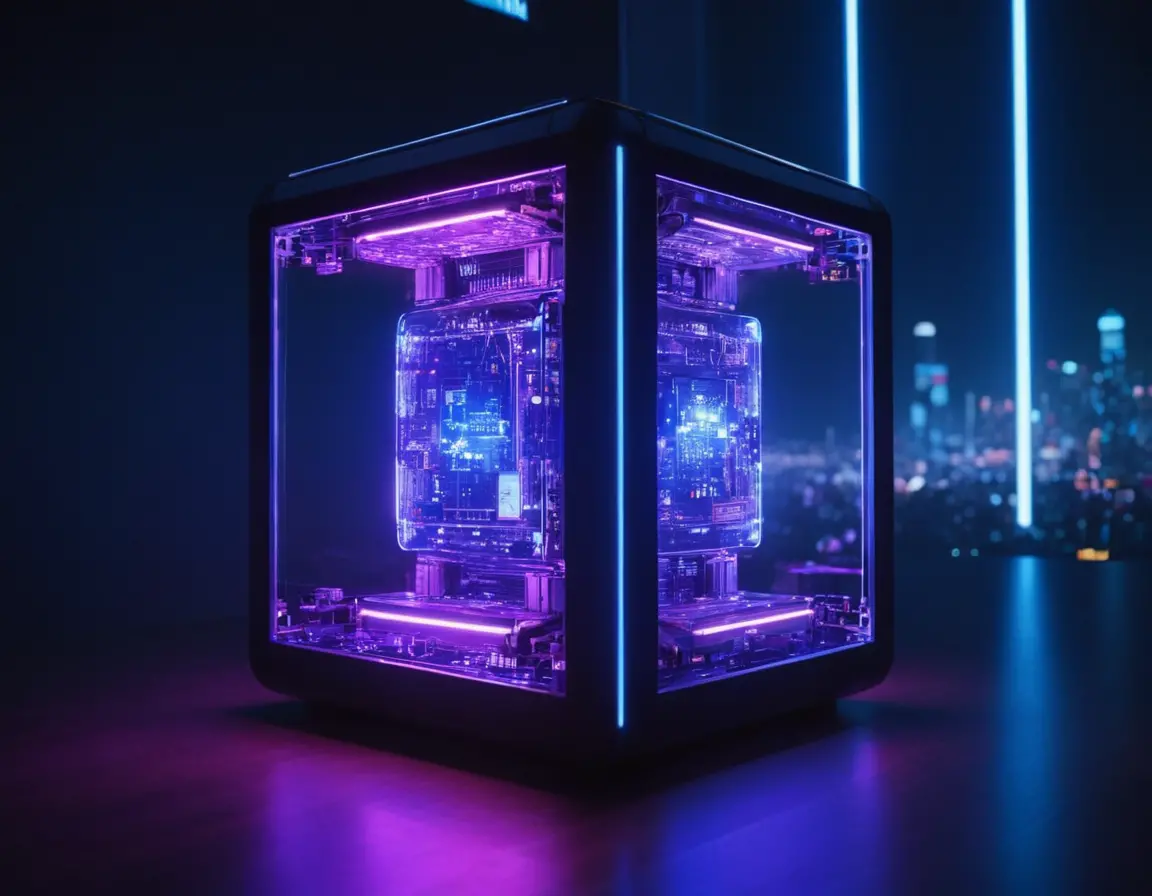
Представьте, что внутри вашего компьютера можно создать ещё один, полностью изолированный компьютер, где можно экспериментировать без риска, тестировать подозрительные программы или запускать устаревшие операционные системы. Это не магия, а виртуальная машина — мощнейший инструмент, который открывает мир возможностей для IT-специалистов, энтузиастов и обычных пользователей.
Что такое виртуальная машина и зачем она нужна?
Виртуальная машина (ВМ) — это программная эмуляция физического компьютера. Она запускается как обычное приложение на вашей основной системе (хосте), но внутри себя содержит виртуальные компоненты: процессор, оперативную память, жёсткий диск и сетевую карту. Гость (гостевая ОС) работает внутри этой среды, не подозревая, что всё вокруг — виртуально.
Ключевое преимущество: Полная изоляция. Что бы ни произошло внутри виртуальной машины (вирус, сбой системы, повреждение реестра), ваша основная операционная система останется в полной безопасности.
Популярные сценарии использования
- Тестирование программного обеспечения: Установите новую или подозрительную программу сначала на ВМ.
- Работа с устаревшими ОС: Запустите Windows XP или Linux-дистрибутив, который не поддерживает ваше железо.
- Обучение и эксперименты: Идеальная среда для изучения сетевых настроек, серверных технологий или взлома в этичных целях.
- Запуск программ для другой ОС: Используйте Windows-софт на macOS или Linux через ВМ.
- Создание изолированных сред: Для безопасного сёрфинга в интернете или тестирования веб-разработки.
Как создать виртуальную машину: пошаговое руководство
Шаг 1: Выбор программного обеспечения (гипервизора)
Вам понадобится программа-гипервизор. Для домашнего использования лучшими бесплатными вариантами являются:
- Oracle VM VirtualBox: Кроссплатформенный, простой, с богатым функционалом. Идеален для новичков.
- VMware Workstation Player: Более производительный, с лучшей интеграцией графики. Бесплатен для некоммерческого использования.
- Hyper-V: Встроен в Windows 10/11 Pro и Enterprise. Требует включения в компонентах системы.
Шаг 2: Подготовка ресурсов
Виртуальная машина потребляет ресурсы вашего реального компьютера. Перед созданием убедитесь, что у вас есть:
- Свободное место на SSD/HDD (рекомендуется минимум 20-40 ГБ для системы).
- Достаточно оперативной памяти. Для комфортной работы выделите ВМ не менее 2-4 ГБ ОЗУ, но не более половины от общего объёма.
- Образ установочного диска (ISO-файл) с операционной системой, которую планируете установить (Windows, Linux и т.д.).
Совет: Для ускорения работы виртуальной машины обязательно включите в настройках гипервизора опцию \"Включить VT-x/AMD-V\" (аппаратная виртуализация). Это делается в BIOS/UEFI вашего физического компьютера.
Шаг 3: Создание и настройка ВМ (на примере VirtualBox)
- Запустите VirtualBox и нажмите \"Создать\".
- Укажите имя ВМ, выберите тип и версию гостевой ОС (например, Linux, Ubuntu 64-bit).
- Выделите объём оперативной памяти (зелёная зона на шкале — оптимальный вариант).
- Выберите \"Создать новый виртуальный жёсткий диск\". Тип — VDI (VirtualBox Disk Image). Формат хранения — Динамический (файл будет увеличиваться по мере заполнения, что экономит место). Укажите размер диска.
- После создания машины зайдите в её Настройки.
- В разделе \"Носители\" выберите пустой оптический привод и укажите путь к вашему ISO-образу с ОС.
- В разделе \"Система\" → \"Процессор\" можно увеличить количество ядер (не более половины физических).
- В \"Сеть\" оставьте тип адаптра \"NAT\" для выхода в интернет через хост.
- Сохраните настройки и запустите ВМ. Начнётся стандартная установка ОС, как на реальном компьютере.
Шаг 4: Установка гостевых дополнений
После установки гостевой ОС внутри ВМ обязательно установите Guest Additions (в VirtualBox) или VMware Tools. Это набор драйверов и утилит, который:
- Улучшает графическую производительность и разрешение экрана.
- Включает общий буфер обмена и перетаскивание файлов между хостом и гостевой системой.
- Добавляет интеграцию мыши.
В VirtualBox: после загрузки гостевой ОС в меню сверху выберите \"Устройства\" → \"Подключить образ диска Дополнений гостевой ОС\" и запустите установку внутри ВМ.
Продвинутые возможности и советы
- Снимки (снапшоты): Самый мощный инструмент. Вы можете в любой момент сохранить полное состояние ВМ (как сохранение в игре). Если что-то пошло не так — просто откатитесь к снимку за секунды.
- Общие папки: Настройте общую папку между хост-системой и ВМ для удобного обмена файлами.
- Виртуальные сети: Можно создать изолированную сеть между несколькими виртуальными машинами для моделирования серверов и клиентов.
- Портативные ВМ: Виртуальную машину можно скопировать на флешку и запустить на другом компьютере с тем же гипервизором.
FAQ: Часто задаваемые вопросы
Виртуальная машина сильно тормозит. Что делать?
Убедитесь, что включена аппаратная виртуализация в BIOS. Выделите больше ОЗУ и ядер процессора (в разумных пределах). Используйте SSD для хранения диска ВМ. Установите гостевые дополнения.
Можно ли запустить виртуальную машину без установки ОС?
Нет, виртуальная машина — это пустой компьютер. Ему, как и физическому, требуется операционная система. Но вы можете запускать и LiveCD-дистрибутивы (например, многие Linux) без установки на виртуальный диск.
Безопасно ли запускать вирусы в виртуальной машине?
ВМ обеспечивает высокий уровень изоляции, но некоторые продвинутые вредоносные программы могут пытаться обнаружить виртуальное окружение и вырваться из него (VM escape). Для абсолютной безопасности отключайте общие папки и сеть для такой ВМ и используйте снапшоты.
Чем виртуальная машина отличается от контейнера (Docker)?
ВМ эмулирует весь компьютер с ядром ОС, что требует больше ресурсов. Контейнеры делят ядро хостовой ОС, они легче и быстрее запускаются, но менее изолированы и в основном предназначены для развёртывания приложений, а не целых рабочих сред.
Можно ли играть в игры на виртуальной машине?
В 3D-игры с высокими требованиями играть будет сложно из-за потерь в производительности графики. Однако для старых или простых игр, а также для эмуляции ретро-консолей ВМ подходит отлично. Для игр лучше использовать гипервизоры с хорошей поддержкой виртуальной графики (VMware, KVM с GPU passthrough).