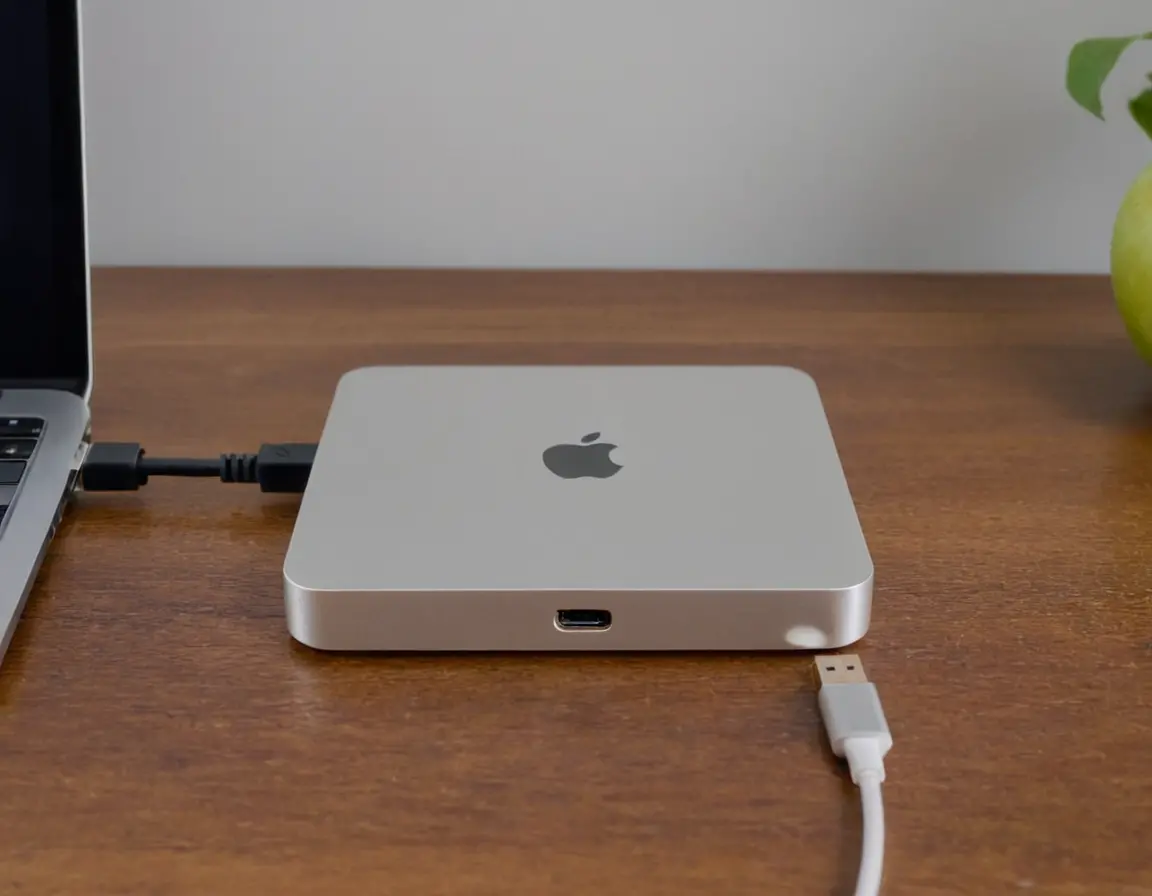
Современный Mac — это мощный инструмент для работы и творчества, но даже у него есть ограничения по встроенной памяти. Внешний SSD становится не просто аксессуаром, а настоящим спасением: он расширяет возможности, ускоряет рабочие процессы и обеспечивает мобильность ваших данных. Давайте разберемся, как выбрать идеальный накопитель именно для вашей экосистемы Apple.
Почему именно SSD, а не HDD?
Жесткие диски (HDD) с вращающимися пластинами морально устарели для активной работы с Mac. Твердотельные накопители (SSD) не имеют движущихся частей, что обеспечивает:
- Молниеносную скорость: Современные SSD через Thunderbolt 3/USB4 работают быстрее встроенных накопителей в базовых моделях Mac.
- Надежность и ударопрочность: Нет риска потери данных от падения или тряски.
- Компактность и тишину: Многие модели размером с кредитную карту, абсолютно бесшумны.
- Энергоэффективность: Меньше потребляют энергии, что важно для работы от аккумулятора.
Для комфортной работы macOS и приложений Adobe Creative Cloud скорость последовательного чтения/записи должна быть не менее 1000 МБ/с. Для обычного хранения файлов хватит и 500 МБ/с.
Ключевые критерии выбора
1. Интерфейс и скорость
Это самый важный параметр. Порты на вашем Mac определяют потенциал.
- Thunderbolt 3 / Thunderbolt 4 / USB4: Золотой стандарт. Скорость до 40 Гбит/с (около 2800-3000 МБ/с). Идеально для работы с 4K/8K видео, большими проектами и в качестве загрузочного диска.
- USB 3.2 Gen 2 (Type-C): Самый распространенный и сбалансированный вариант. Скорость до 10 Гбит/с (около 1000 МБ/с). Хватит для большинства задач.
- USB 3.2 Gen 1 (ранее USB 3.0): До 5 Гбит/с (~500 МБ/с). Бюджетный вариант для хранения архивов.
2. Форм-фактор и дизайн
SSD для Mac должен быть портативным и эстетически сочетаться с вашим устройством.
- Карманные модели (NVMe в корпусе): Очень компактные, часто из алюминия, напоминают флешку. Примеры: Samsung T7, SanDisk Extreme Portable.
- Классические боксы (2.5\"): Чуть больше, но часто предлагают лучшее соотношение цены и объема. Требуют отдельного кабеля.
3. Совместимость и форматирование
Новый SSD, скорее всего, отформатирован под Windows (NTFS). Mac может читать такие диски, но не записывать на них. Для полной совместимости нужно отформатировать накопитель в файловую систему APFS (для macOS Catalina и новее) или Mac OS Extended (Journaled) для старых систем.
Используйте штатную утилиту «Дисковая утилита» для безопасного форматирования. Выберите схему разделов «GUID». Это подготовит SSD для работы с Mac.
Топ-3 сценария использования
- Загрузочный диск: Установите macOS на внешний SSD и загружайтесь с него для тестирования новых версий ОС или чтобы разгрузить встроенную память.
- Библиотека медиа и проектов: Перенесите библиотеки Photos, iTunes, а также проекты Final Cut Pro, Logic Pro или Lightroom на внешний накопитель. Это освободит гигабайты на основном диске.
- Мобильная рабочая станция: Носите все свои рабочие файлы, проекты и даже портативные приложения с собой, подключаясь к разным компьютерам.
Рекомендации по брендам и моделям
Среди надежных вариантов, которые отлично дружат с Mac, можно выделить:
- Samsung T7/T7 Shield: Отличная скорость, компактный металлический корпус, защита паролем.
- SanDisk Extreme Portable SSD: Высокая скорость, прорезиненный ударопрочный корпус, влагозащита.
- WD My Passport SSD: Хороший баланс цены, скорости и дизайна. Часто поставляется с полезным ПО для резервного копирования.
- LaCie Rugged SSD: Премиальный, сверхзащищенный вариант (от ударов, воды и пыли) с дизайном от Porsche, идеален для полевых работ.
FAQ: Часто задаваемые вопросы
Нужно ли покупать SSD именно «для Mac»?
Нет, такого строгого деления нет. Любой современный SSD с интерфейсом USB-C будет работать. «Для Mac» часто означает лишь предварительное форматирование в нужную файловую систему и иногда дизайн в стиле Apple.
Можно ли использовать SSD для резервных копий Time Machine?
Да, абсолютно. Просто выберите этот диск в настройках Time Machine после подключения и форматирования. Учтите, что для бэкапов важна не столько скорость, сколько надежность и объем.
Почему SSD медленно работает на моем Mac?
Возможные причины: вы используете медленный порт (например, USB 2.0 через переходник), диск заполнен более чем на 80%, или он отформатирован в неоптимальную файловую систему. Проверьте подключение и используйте APFS.
Какой объем выбрать?
Минимум для комфортной работы — 500 ГБ. Для хранения фото- и видеобиблиотек, игр и проектов лучше смотреть на 1-2 ТБ. 4 ТБ и более — выбор профессионалов, работающих с видео высокого разрешения.