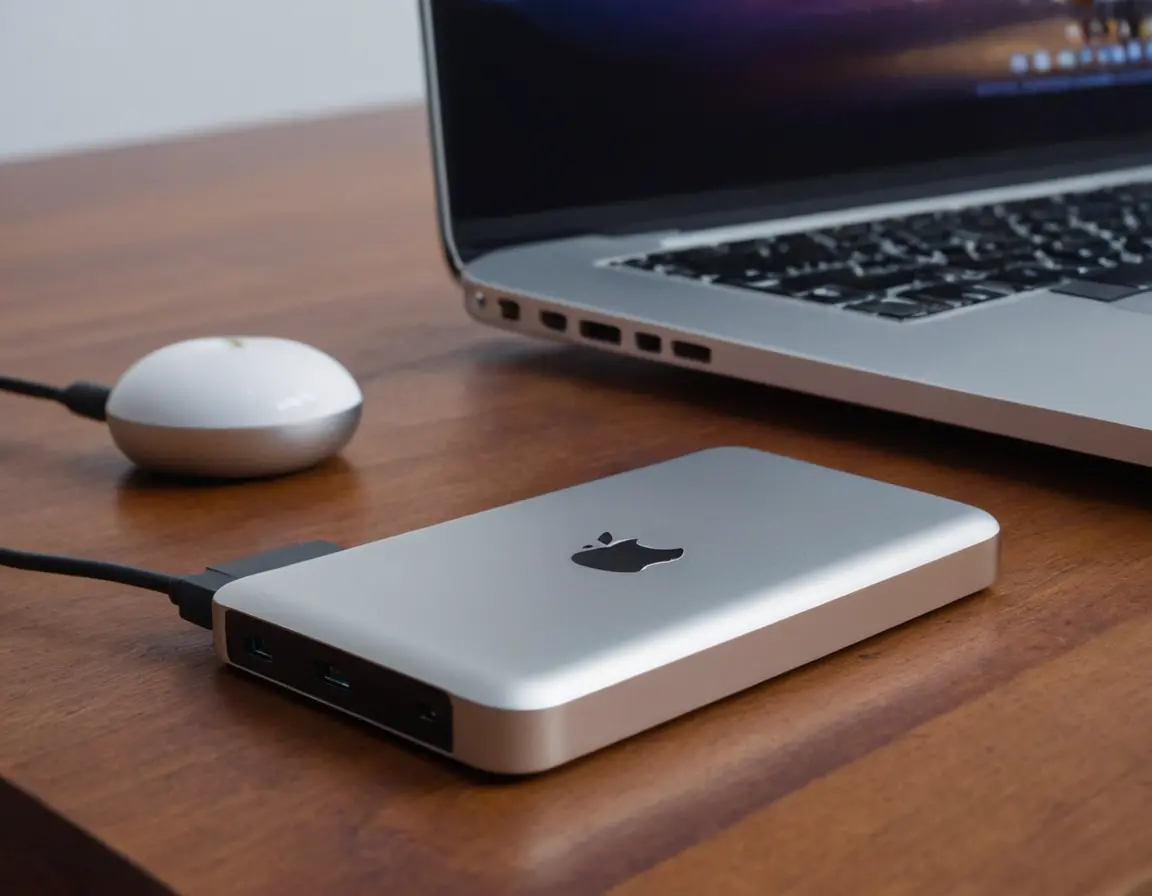
В мире, где каждый гигабайт на счету, а скорость передачи данных определяет продуктивность, внешний SSD для Mac становится не просто аксессуаром, а жизненно важным инструментом. Это ваш портативный цифровой сейф, молниеносный редактор видео и спасательный круг для переполненной памяти. Но как выбрать идеальный накопитель среди десятков моделей? Давайте разберемся.
Почему именно SSD, а не HDD?
Старые добрые жесткие диски (HDD) с вращающимися пластинами уходят в прошлое. Для Mac, построенного на скорости и эффективности, SSD (твердотельный накопитель) — единственно верный выбор. Вот ключевые преимущества:
- Скорость. Современные SSD через Thunderbolt 3/4 или USB4 могут работать на скоростях до 2800-3000 МБ/с, что в 20-30 раз быстрее обычного HDD.
- Надежность. Нет движущихся частей — значит, выше устойчивость к ударам и падениям, что критично для портативного устройства.
- Тишина и энергоэффективность. SSD не шумят и меньше расходуют заряд батарея вашего MacBook.
- Компактность. Современные модели размером с кредитную карту легко помещаются в карман.
Ключевые критерии выбора
1. Интерфейс и скорость
Это самый важный параметр. От него зависит, будет ли ваш Mac «летать» или «тормозить» при работе с внешним диском.
- Thunderbolt 3 / 4 / USB4: Король скорости (до 40 Гбит/с). Идеален для профессиональной работы с видео 4K/8K, большими проектами в Logic Pro или образов виртуальных машин. Полностью совместим с Mac на чипах Apple Silicon и Intel.
- USB 3.2 Gen 2 (10 Гбит/с): Отличный баланс цены и производительности. Скорости до 1000 МБ/с хватит для большинства задач: фоторедактирования, хранения библиотек, резервных копий Time Machine.
- USB 3.2 Gen 1 (5 Гбит/с): Бюджетный вариант для хранения файлов, но не для активной работы с ними.
Важно! Обращайте внимание на физический разъем. Для Mac лучше всего подходят накопители с портом USB-C (Type-C). Если вы покупаете диск с USB-A, вам понадобится переходник.
2. Объем памяти
Здесь правило простое: берите с запасом. Минимальный комфортный объем на сегодня — 512 ГБ. Оптимальный — 1 ТБ. Для профессионалов, работающих с видео, — от 2 ТБ.
- 256-512 ГБ: Для документов, фотоархива, переноса проектов.
- 1 ТБ: Универсальный выбор. Вместит фото- и видеобиблиотеку, игры, образы систем.
- 2 ТБ и более: Для профессионального монтажа видео, полных резервных копий нескольких устройств, обширных медиатечек.
3. Форм-фактор и дизайн
SSD для Mac должен быть не только быстрым, но и эстетически соответствовать вашему устройству. Компактные алюминиевые корпуса (как у Samsung T7, SanDisk Extreme Pro) отлично дополнят дизайн MacBook. Обратите внимание на наличие защиты от пыли и влаги (рейтинг IP65), если планируете брать диск в поездки.
Топ-3 сценария использования
Сценарий 1: Расширение встроенной памяти
Если вы купили MacBook с 256 ГБ и теперь места не хватает, SSD станет спасением. Перенесите на него редко используемые файлы, старые проекты, торрент-библиотеку или игры.
Сценарий 2: Резервное копирование с Time Machine
Использовать SSD для Time Machine — это быстро и удобно. Резервное копирование будет занимать минуты, а не часы. Выделите для этой цели отдельный диск или раздел на нем.
Перед первым использованием внешнего SSD на Mac его необходимо отформатировать в файловую систему APFS (для macOS 10.13 и новее) через «Дисковую утилиту». Это оптимизирует его для работы.
Сценарий 3: Портативная рабочая станция
Загрузите на SSD все необходимое для работы: библиотеки Final Cut Pro, Adobe Premiere, образы виртуальных машин. Подключите диск к любому Mac — и ваше рабочее окружение готово.
FAQ: Часто задаваемые вопросы
Какой внешний SSD лучше всего подходит для MacBook Air/Pro?
Лучше всего выбирать модели с интерфейсом Thunderbolt 3/4 или USB4 для максимальной скорости. Популярные и надежные варианты: Samsung T7/T9 Shield, SanDisk Extreme Pro, LaCie Rugged SSD Pro. Для базовых задач хватит и USB 3.2 Gen 2.
Нужно ли специальное ПО для работы SSD с Mac?
Нет, macOS отлично работает с внешними SSD «из коробки». Единственное необходимое действие — форматирование в APFS через «Дисковую утилиту».
Можно ли запускать macOS или устанавливать программы на внешний SSD?
Да, абсолютно. Вы можете создать загрузочный внешний диск с macOS или устанавливать тяжелые приложения (например, игры или Adobe Creative Cloud) прямо на SSD, чтобы не занимать внутреннюю память.
Влияет ли внешний SSD на время автономной работы MacBook?
Влияет, но незначительно. Современные SSD очень энергоэффективны. Наиболее заметный разряд батареи может происходить при активной записи/чтении больших объемов данных на высокой скорости.
Как защитить данные на внешнем SSD?
Рассмотрите модели с аппаратным шифрованием (например, Samsung T7 с PIN-кодом). Также вы можете создать зашифрованный том (контейнер) через «Дисковую утилиту» macOS, используя FileVault.