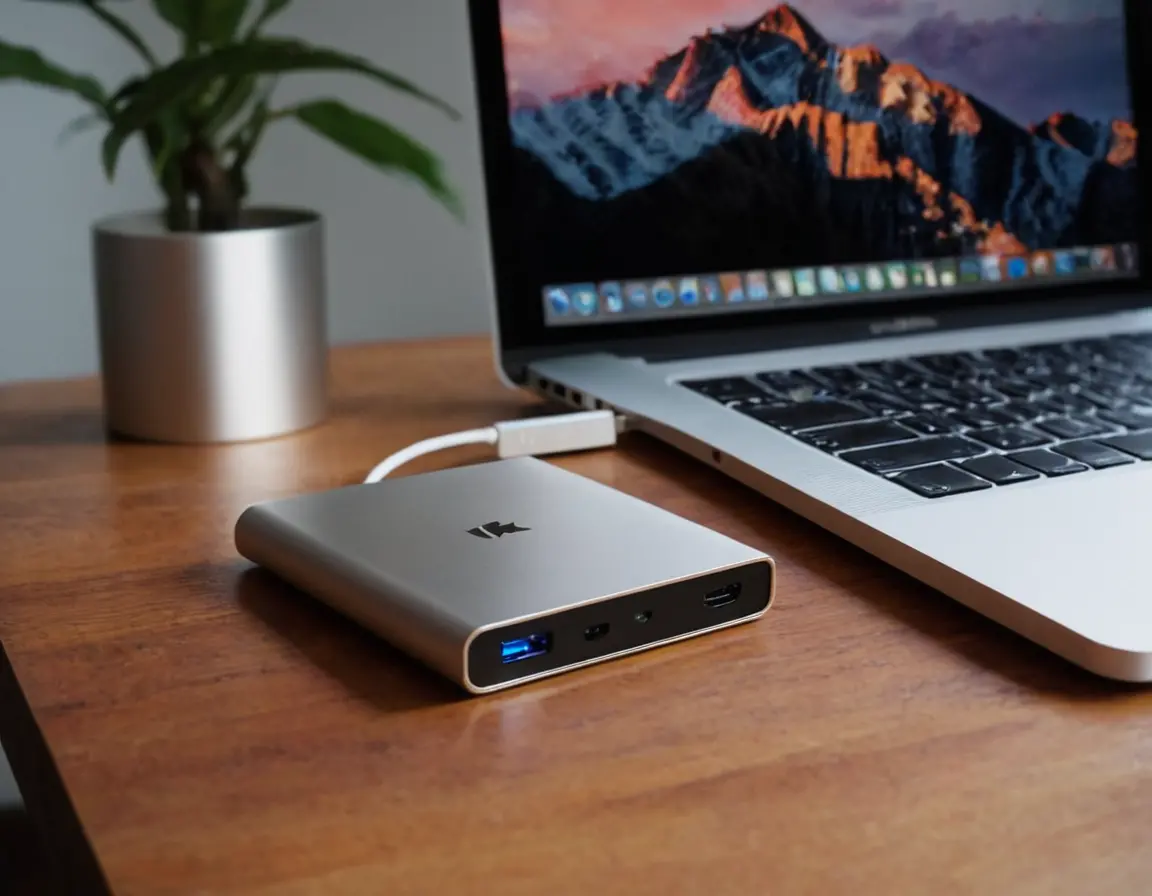
Современный Mac — это мощная и стильная машина, но даже у самых вместительных моделей встроенная память рано или поздно заканчивается. Внешний SSD становится не просто аксессуаром, а настоящим спасением, расширяющим возможности вашего устройства. Это ваш портативный цифровой склад, сверхбыстрая рабочая станция для видео и дизайна, а также надёжный архив для самых ценных файлов. Но как выбрать идеальный накопитель именно для экосистемы Apple? Давайте разбираться.
Почему именно SSD, а не HDD?
Для Mac это вопрос не только скорости, но и философии. Жёсткие диски (HDD) с их механическими деталями медленны, чувствительны к тряске и создают шум. Твердотельные накопители (SSD) лишены движущихся частей. Они:
- Невероятно быстры: скорость чтения/записи в разы выше.
- Бесшумны и практически не греются.
- Устойчивы к ударам и падениям.
- Компактны и легки.
Для работы с 4K/8K видео, большими проектами в Logic Pro или Final Cut Pro, а также для комфортной работы с виртуальными машинами — только SSD.
Ключевые критерии выбора
1. Интерфейс и скорость: Thunderbolt 3/4 vs USB
Это самый важный пункт. От интерфейса зависит, раскроете ли вы потенциал SSD.
- Thunderbolt 3/4 (USB-C форма): Золотой стандарт для Mac. Пропускная способность до 40 Гбит/с. Идеален для профессиональных задач. Совместим с разъёмом USB-C, но предлагает гораздо больше.
- USB 3.2 Gen 2 (10 Гбит/с): Отличный баланс цены и скорости. Достаточно для большинства пользователей.
- USB 3.2 Gen 1 (5 Гбит/с): Бюджетный вариант, но скорость уже может ограничивать.
Ваш Mac с чипом Apple Silicon (M1, M2, M3 и новее) максимально раскрывается с накопителями Thunderbolt. Для старых моделей с Intel USB 3.2 Gen 2 — отличный выбор.
2. Форм-фактор и дизайн
SSD для Mac должен быть эстетическим продолжением устройства. Обратите внимание на:
- Размер: Компактные модели (как флешка) удобны для постоянного ношения. Более крупные (с радиатором) часто быстрее.
- Корпус: Алюминиевый корпус лучше рассеивает тепло и гармонирует с дизайном MacBook.
- Без кабеля: Некоторые модели (например, Samsung T7 Shield) имеют встроенный кабель, что снижает риск его потери.
3. Ёмкость: сколько нужно?
Отталкивайтесь от задач:
- 512 ГБ – 1 ТБ: Для переноса документов, фототеки, резервных копий через Time Machine.
- 1 ТБ – 2 ТБ: Оптимально для фотографов, музыкантов и монтажёров любительского уровня. Хватит для хранения библиотек и текущих проектов.
- 2 ТБ и более: Профессиональная сфера: работа с RAW-видео, 3D-графика, обширные медиатеки.
Топ-3 рекомендуемых модели для Mac (2024)
- Samsung T7 Shield / T9: Лучшее соотношение цены, скорости (до 1050 МБ/с у T9) и защиты (от пыли, воды и падений у Shield). USB 3.2 Gen 2.
- SanDisk Extreme PRO / Extreme Portable SSD V2: Высокая скорость, прочный корпус, компактный размер. Отличный универсальный выбор.
- OWC Envoy Pro FX / OWC Thunderblade: Флагманы для профессионалов. Envoy Pro FX с интерфейсом Thunderbolt 3 показывает рекордную скорость. Thunderblade — это уже стационарная высокоскоростная RAID-система.
Первое подключение и форматирование
Большинство SSD по умолчанию отформатированы под Windows (NTFS). Mac может читать такие диски, но не записывать на них. Вам нужно отформатировать диск в файловую систему Apple.
- Подключите SSD к Mac через USB-C/Thunderbolt порт.
- Откройте «Дисковую утилиту» (через Spotlight или Папку «Программы» -> «Утилиты»).
- Выберите ваш SSD в боковом меню.
- Нажмите «Стереть».
- В появившемся окне укажите:
- Имя: Например, «Mac SSD».
- Формат: APFS — современная система для macOS 10.13+. Оптимальна для SSD. Для дисков, которые будут использоваться и с более старыми Mac (до 2016 года), можно выбрать Mac OS Extended (Journaled).
- Схема: «Схема разделов GUID».
- Нажмите «Стереть» и подтвердите действие.
Внимание! Форматирование удалит все данные на диске. Если вы подключаете новый, пустой SSD — смело форматируйте. Если на нём уже есть файлы — предварительно скопируйте их в безопасное место.
Как использовать внешний SSD с максимальной пользой?
- Time Machine: Назначьте SSD как диск для резервного копирования. Это освободит место на внутреннем накопителе и обезопасит данные.
- Перенос библиотек: Переместите на внешний SSD тяжёлые библиотеки фото (Photos), музыки (Apple Music) или видео (Final Cut Pro Library). Это можно сделать в настройках соответствующих программ.
- Установка программ и игр: Многие приложения (особенно игры из Steam) можно устанавливать прямо на внешний диск.
- Портативная рабочая станция: Храните все файлы текущего проекта на SSD. Вы сможете продолжить работу с любого Mac, просто подключив диск.
FAQ: Часто задаваемые вопросы
Нужен ли для внешнего SSD специальный драйвер на Mac?
Нет. macOS отлично работает с большинством современных SSD «из коробки» после форматирования в APFS или Mac OS Extended.
Почему мой SSD работает медленнее заявленной скорости?
Скорость зависит от: 1) Реального интерфейса вашего порта Mac (сверьтесь со спецификациями), 2) Типа файлов (мелкие файлы копируются медленнее), 3) Загруженности системы, 4) Температуры диска (при перегреве скорость может падать).
Можно ли использовать один SSD и для Mac, и для Windows?
Да, но нужно создать два раздела: один в APFS (для Mac), второй в exFAT. ExFAT — это файловая система, которую читают и записывают обе ОС без дополнительного ПО.
Как продлить срок службы внешнего SSD?
Избегайте экстремальных температур, физических ударов (хотя SSD устойчивее HDD) и всегда безопасно извлекайте диск через значок в строке меню перед физическим отключением.
Что лучше: один большой SSD или несколько маленьких?
Один большой SSD удобнее и часто выгоднее по цене за гигабайт. Но несколько дисков позволяют чётче разделять данные (например, отдельно для резервных копий, отдельно для проектов) и повышают отказоустойчивость.