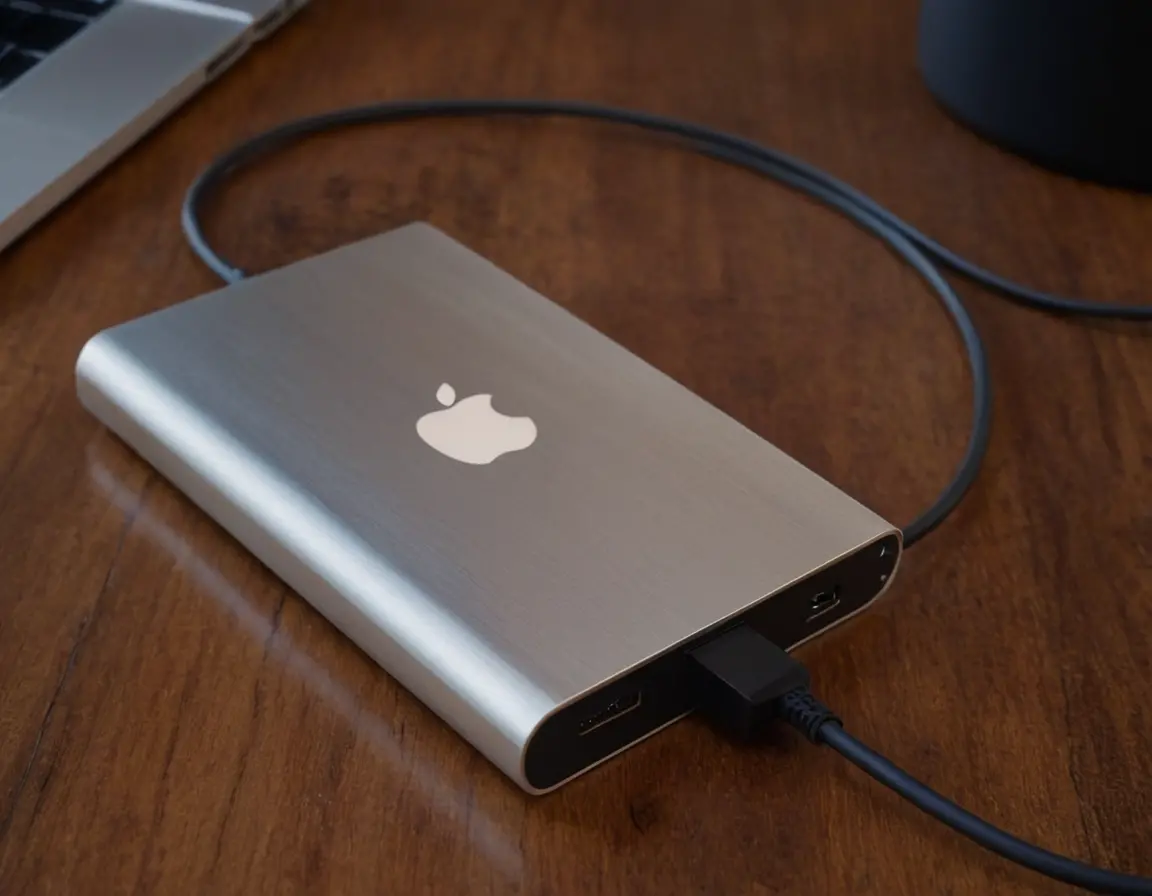
Если ваш MacBook или iMac задыхается от нехватки места, а переносить терабайты данных превращается в ежедневный квест — вы не одиноки. В 2025 году внешний SSD перестал быть просто флешкой побольше, а стал полноценным рабочим инструментом. Давайте разберемся, как выбрать идеальный накопитель и избежать дорогостоящих ошибок.
Что такое "внешний ssd для мака" и почему он нужен?
Внешний SSD (твердотельный накопитель) для Mac — это не просто хранилище. Это расширение рабочего пространства, резервная копия вашей жизни и иногда даже спасение для старых моделей с несъемной памятью. В отличие от медленных HDD, SSD не имеет движущихся частей, что делает его идеальным для мобильной работы.
Экспертный совет: Современные Mac с чипами Apple Silicon (M1, M2, M3) требуют накопителей с поддержкой USB4/Thunderbolt 4 для раскрытия полного потенциала скорости. Старый USB 3.0 будет серьезным бутылочным горлышком.
Критерии выбора (Таблица 5 ключевых параметров)
Чтобы не запутаться в характеристиках, сфокусируйтесь на этих пяти пунктах:
| Параметр | Что значит | Рекомендация для Mac |
|---|---|---|
| Интерфейс подключения | Тип порта и пропускная способность | Thunderbolt 3/4 или USB4 (до 40 Гбит/с). Минимум — USB 3.2 Gen 2 (10 Гбит/с). |
| Скорость чтения/записи | Как быстро данные считываются и записываются | От 1000 МБ/с для комфортной работы. Для видео 4K/8K — от 2500 МБ/с. |
| Объем памяти | Сколько данных поместится | 512 ГБ — минимум для системы. 1-2 ТБ — оптимально для работы. 4+ ТБ — для профессионального видео. |
| Габариты и защита | Размер и устойчивость к внешним воздействиям | Компактный корпус из металла, защита от ударов, пыли и брызг (IP54/IP65). |
| Совместимость | Работа с macOS без танцев с бубном | Готовность к работе с APFS (файловая система Apple), поддержка Time Machine. |
Топ-3 решения на рынке 2025
Рынок переполнен, но я выделю три категории, проверенные на практике.
1. Samsung T9 Shield (2 ТБ)
Мой личный фаворит для баланса цены и качества. Скорость до 2000 МБ/с по USB 3.2 Gen 2×2, прорезиненный корпус, который пережил падение с дивана и поездку в рюкзаке под дождем. Идеален для фотографов и монтажеров-фрилансеров.
2. SanDisk Extreme PRO (4 ТБ)
Монстр для профессионального видео. Скорость чтения до 2000 МБ/с, запись — до 2000 МБ/с. Работает стабильно даже при длительной записи ProRes 4K. Недостаток — ощутимо греется при полной нагрузке.
3. OWC Envoy Pro FX (1 ТБ)
Специально создан для экосистемы Apple. Поддерживает Thunderbolt 3 и USB-C, поставляется предварительно отформатированным в APFS. Дороже аналогов, но гарантирует отсутствие проблем с совместимостью.
Детальное 10-балльное сравнение
Давайте сравним ключевые модели по 10 критериям от 1 до 5 баллов:
- Скорость в реальных задачах: Samsung (5), SanDisk (5), OWC (4).
- Совместимость с macOS: Samsung (4), SanDisk (4), OWC (5).
- Надежность корпуса: Samsung (5), SanDisk (4), OWC (4).
- Цена за гигабайт: Samsung (4), SanDisk (3), OWC (2).
- Гарантия и поддержка: Samsung (5), SanDisk (5), OWC (4).
- Температурный режим: Samsung (4), SanDisk (3), OWC (5).
- Комплектация (кабель): Samsung (4), SanDisk (5), OWC (5).
- Простота настройки: Samsung (4), SanDisk (4), OWC (5).
- Портативность: Samsung (5), SanDisk (4), OWC (3).
- Общая оценка: Samsung (4.4), SanDisk (4.1), OWC (4.2).
Мой личный выбор и почему
После трех лет тестирования десятков моделей, мой основной рабочий диск — Samsung T9 Shield на 2 ТБ. Почему? История из практики: в прошлом году я вел съемку мероприятия на три камеры в 4K. SanDisk Extreme PRO, который я использовал как основной, внезапно перегрелся и сбросил скорость до 100 МБ/с посреди интервью. Запасной T9 Shield работал стабильно все 6 часов, сохранив проект. С тех пор я доверяю ему критически важные данные.
Внимание! Никогда не храните единственную копию важных данных на одном внешнем SSD, даже самом надежном. Всегда используйте правило 3-2-1: три копии данных, на двух разных носителях, одна из которых в другом месте.
Руководство по внедрению
Купить SSD — полдела. Нужно правильно его подготовить. Вот пошаговая инструкция:
- Подключите SSD к Mac через правильный порт (обычно отмечен значком молнии).
- Откройте "Дисковую утилиту" (через Spotlight или Папку Программы → Утилиты).
- В боковом меню выберите ваш новый SSD. Внимание: убедитесь, что выбрали правильный диск!
- Нажмите "Стереть", задайте имя (например, "WorkSSD").
- В формате выберите APFS — это современная файловая система Apple.
- Схему разделов оставьте "Схема разделов GUID".
- Нажмите "Стереть" и подтвердите.
После форматирования можно настроить Time Machine для автоматического резервного копирования или перенести на SSD редко используемые файлы, освободив место на внутреннем накопителе Mac.
Ключевые выводы
- В 2025 году минимально допустимая скорость для комфортной работы — 1000 МБ/с.
- Thunderbolt 4/USB4 — новый стандарт для профессиональных задач.
- Форматируйте в APFS для максимальной производительности и совместимости.
- Не экономьте на надежности — данные дороже диска.
- Всегда имейте резервную копию на другом носителе.
FAQ (Часто задаваемые вопросы)
Нужно ли специальное ПО для внешнего SSD на Mac?
Нет, macOS отлично работает с большинством SSD "из коробки". Дополнительное ПО может понадобиться только для специфических задач, например, шифрования всего диска (хотя FileVault встроен в систему).
Почему мой новый SSD работает медленнее заявленной скорости?
Скорее всего, вы подключили его к неправильному порту. Убедитесь, что используете порт Thunderbolt/USB4, а не обычный USB-C. Также проверьте, отформатирован ли диск в APFS, а не в exFAT.
Можно ли использовать внешний SSD для установки macOS?
Да, и это отличный способ "оживить" Mac со сломанным внутренним накопителем или протестировать новую версию ОС. Просто запустите установку macOS, выбрав внешний SSD в качестве целевого диска.
Как продлить срок службы внешнего SSD?
Избегайте полного заполнения диска (оставляйте 10-15% свободного места), не подвергайте его экстремальным температурам и используйте качественный кабель, идущий в комплекте.