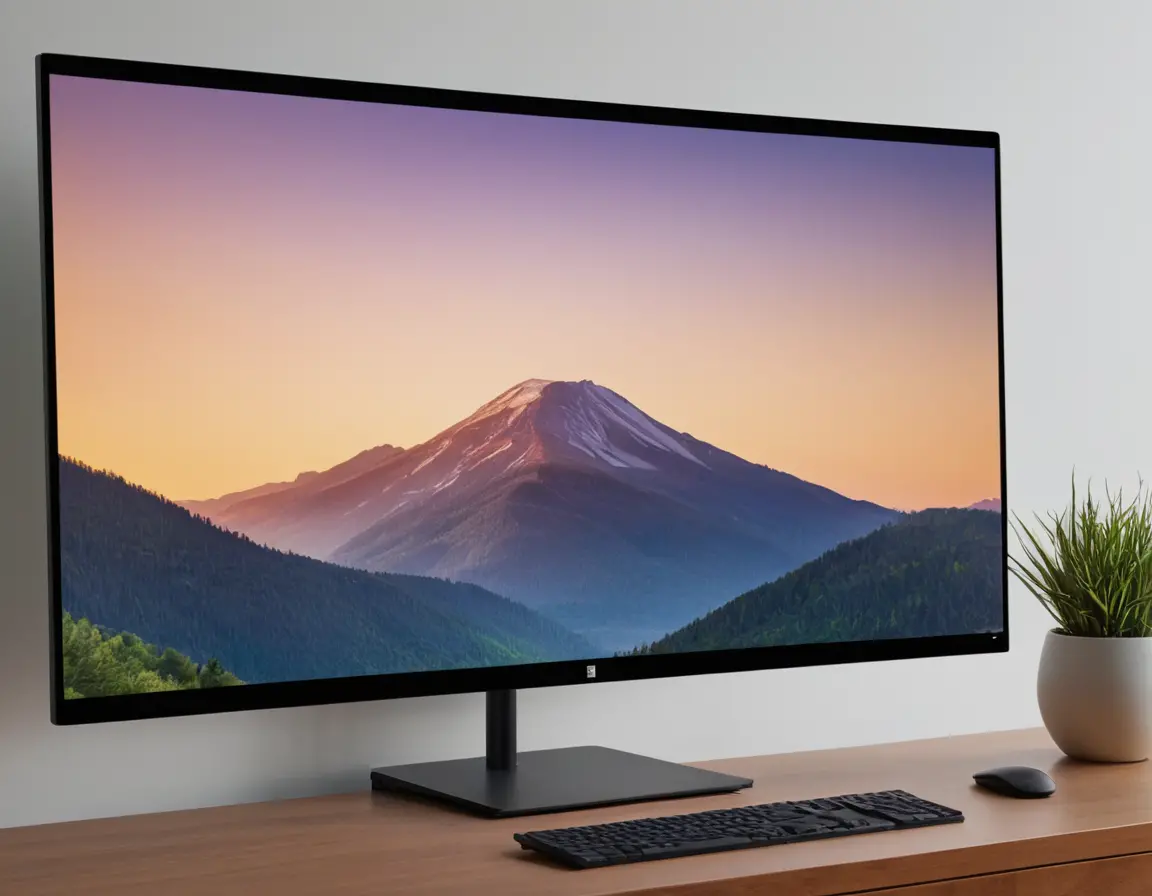
Рабочий стол Windows 11 — это ваше цифровое рабочее пространство, и его настройка под себя — ключ к комфорту и продуктивности. В отличие от предыдущих версий, «одиннадцатка» предлагает обновлённый, минималистичный интерфейс с центрированной панелью задач, который можно и нужно адаптировать под свои нужды. В этом руководстве мы пройдём путь от простых изменений обоев до тонкой настройки меню «Пуск», панели задач и скрытых параметров для создания идеального персонализированного окружения.
Фундамент: Первые шаги персонализации
Начните с основ. Кликните правой кнопкой мыши по свободному месту на рабочем столе и выберите «Персонализация». Это командный центр всех визуальных и функциональных настроек.
Темы, обои и цвета
Windows 11 предлагает встроенные темы, которые меняют обои, цвета и звуки одновременно. Но настоящая кастомизация начинается с выбора своих изображений.
- Обои: Установите статичное изображение, слайд-шоу из папки или попробуйте динамические темы Windows Spotlight, которые ежедневно обновляются потрясающими картинками.
- Цвета: Вы можете позволить системе автоматически подбирать акцентный цвет из ваших обоев или выбрать его вручную. Не забудьте включить опцию «Показывать цвет акцента на панели задач и в заголовках окон» для целостного вида.
- Режим темы: Гибко настройте светлую, тёмную или пользовательскую тему отдельно для Windows и приложений.
Используйте сочетание клавиш Win + I для быстрого доступа к приложению «Параметры», где находится раздел «Персонализация».
Сердце интерфейса: Панель задач и меню «Пуск»
Новая центрированная панель задач — визитная карточка Windows 11. Её можно настроить под свои привычки.
Настройка меню «Пуск»
Нажмите «Пуск» → «Параметры» → «Персонализация» → «Пуск». Здесь вы можете:
- Закреплять и откреплять часто используемые приложения и папки.
- Включать или отключать отображение недавно добавленных и часто используемых приложений.
- Выбирать количество закреплённых приложений (рекомендуется оставить только самое необходимое).
Контроль над панелью задач
В разделе «Персонализация» → «Панель задач» скрываются ключевые опции:
- Выравнивание: Верните значки на панели задач влево, как в Windows 10, если центрированное расположение вам не по душе.
- Элементы панели задач: Управляйте отображением кнопки «Поиск», «Просмотра задач», виджетов и сенсорной клавиатуры. Виджеты (Win + W) можно отключить, если вы ими не пользуетесь.
- Углы панели задач: Настройте поведение углов экрана, например, скрытие окон при наведении.
Чтобы быстро очистить список недавно открытых файлов в меню «Пуск» и «Быстрый доступ» проводника, перейдите в «Параметры» → «Конфиденциальность и защита» → «Журнал действий» и очистите историю.
Продвинутая настройка: Редактор реестра и сторонние инструменты
Для тех, кому недостаточно стандартных опций, есть более глубокие методы.
Безопасное использование редактора реестра (regedit)
С его помощью можно, например, полностью удалить рекомендации в меню «Пуск» или изменить интервал между значками на панели задач. Важно: Перед любыми изменениями создавайте резервную копию реестра или точку восстановления системы.
Мощные сторонние приложения
- StartAllBack или Start11: Дают невероятный контроль над меню «Пуск» и панелью задач, позволяя вернуть классический вид Windows 10 или создать совершенно новый.
- Rainmeter: Для создания уникальных виджетов, информеров и визуальных эффектов на рабочем столе. Это целая платформа для энтузиастов.
- Wallpaper Engine: Для использования живых анимированных обоев.
Организация рабочего пространства
Красота — это важно, но не менее важна функциональность.
- Макеты Snap: Наведите курсор на кнопку разворачивания окна (или используйте Win + Z), чтобы быстро расположить несколько окон по удобным шаблонам.
- Виртуальные рабочие столы: Создавайте отдельные столы для работы, учёбы и развлечений (Win + Ctrl + D для создания, Win + Ctrl + ←/→ для переключения).
- Чистота на столе: Старайтесь не захламлять его ярлыками. Используйте папки на панели задач или в меню «Пуск» для доступа к программам и файлам.
FAQ: Часто задаваемые вопросы
Как переместить панель задач Windows 11 влево?
Перейдите в «Параметры» → «Персонализация» → «Панель задач». Найдите опцию «Поведение панели задач» и в выпадающем меню «Выравнивание панели задач» выберите «Влево».
Можно ли убрать кнопку «Виджеты» с панели задач?
Да. Кликните правой кнопкой мыши по панели задач, выберите «Параметры панели задач» и отключите переключатель «Виджеты».
Как восстановить стандартные настройки рабочего стола?
В «Параметры» → «Персонализация» → «Темы» выберите одну из стандартных тем Windows. Это сбросит обои, цвета и звуки. Настройки «Пуск» и панели задач нужно возвращать вручную.
Почему не меняются некоторые значки приложений?
Системные и некоторые современные (UWP) приложения защищены. Для их изменения потребуются сторонние программы, например, IconPackager, или правка реестра.
Как добавить «Этот компьютер» на рабочий стол?
Откройте «Параметры» → «Персонализация» → «Темы». Прокрутите вниз до «Параметры значков рабочего стола» и отметьте галочкой «Компьютер».