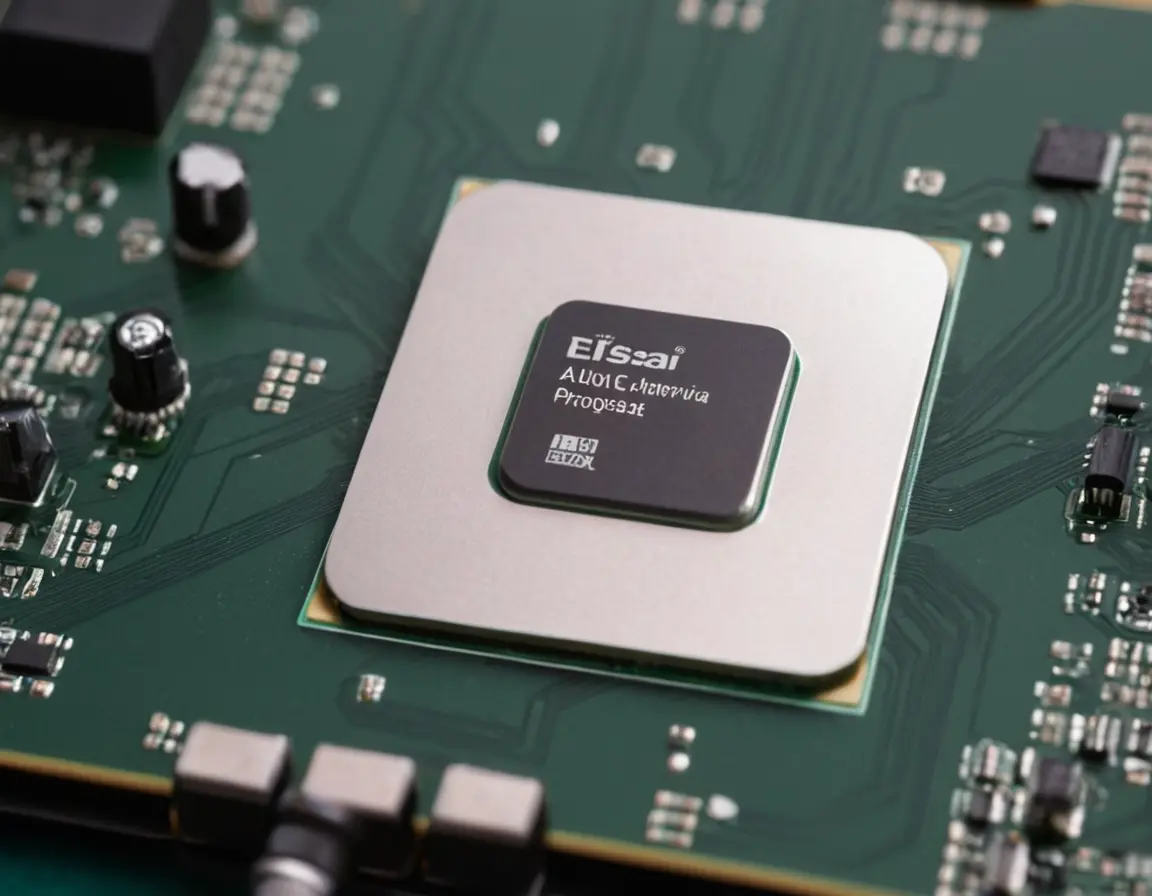
Ваш компьютер начал шуметь как реактивный самолёт, а игры тормозят даже на низких настройках? Возможно, пришло время заменить термопасту — ту самую волшебную субстанцию, которая стоит копейки, но способна вернуть к жизни даже самый горячий процессор. В этой статье мы разберём всё: от выбора материалов до пошаговой инструкции, которая убережёт вас от фатальных ошибок.
Что такое термопаста и зачем она нужна?
Представьте, что процессор и радиатор системы охлаждения — это две идеально отполированные металлические поверхности. Казалось бы, они должны плотно прилегать друг к другу. Но на микроскопическом уровне между ними существуют неровности и воздушные зазоры. Воздух — terrible проводник тепла. Термопаста заполняет эти микроскопические пустоты, вытесняя воздух и создавая эффективный тепловой мост.
Факт: Без термопасты или с высохшей пастой температура процессора может быть на 15-30°C выше, что приводит к троттлингу (снижению производительности для защиты от перегрева) и сокращению срока службы компонента.
Когда пора менять термопасту?
Термопаста не вечна. Со временем она высыхает, теряет пластичность и теплопроводность. Ориентируйтесь на эти признаки:
- Повышенный шум вентиляторов: Кулеры начинают работать на высоких оборотах постоянно.
- Рост температур: В простое или под нагрузкой температура CPU стала заметно выше, чем раньше (проверяйте в программах вроде HWMonitor).
- Троттлинг и лаги: Компьютер внезапно начинает тормозить в играх или тяжёлых приложениях.
- Прошло более 2-3 лет с момента последней замены или сборки ПК.
Что вам понадобится?
- Новая термопаста. Не экономьте на этом! Хорошие варианты: Arctic MX-4, Noctua NT-H1, Thermal Grizzly Kryonaut.
- Спирт (изопропиловый или этиловый 90%+), салфетки без ворса (микрофибра, ватные диски).
- Отвёртки для снятия системы охлаждения.
- Пластиковая карта или лопатка (часто идёт в комплекте с пастой).
- Антистатический браслет или хотя бы заземление — коснитесь батареи или корпуса ПК, отключённого от сети.
Пошаговая инструкция по замене
Шаг 1: Подготовка
Полностью выключите компьютер, отсоедините кабель питания. Снимите боковую крышку корпуса. Найдите процессорный кулер — большой радиатор с вентилятором, установленный на материнской плате.
Шаг 2: Снятие системы охлаждения
Аккуратно отсоедините кабель питания вентилятора от материнской платы. Открутите крепёжные винты или отожмите защёлки (зависит от модели кулера). Плавно, с небольшим поворотом из стороны в сторону, снимите радиатор. Не дёргайте его резко — процессор может присохнуть к подошве.
Важно: Если радиатор не снимается, НЕ прилагайте чрезмерную силу. Включите ПК на пару минут (без кулера, но под наблюдением!), чтобы паста слегка прогрелась, затем снова выключите и попробуйте снять.
Шаг 3: Очистка поверхностей
Нанесите немного спирта на салфетку и тщательно удалите старую термопасту с поверхности процессора (теплораспределительной крышки) и подошвы радиатора. Действуйте аккуратно, не царапая поверхности. Добейтесь идеальной чистоты.
Шаг 4: Нанесение новой пасты
Здесь есть несколько методов, но для новичков лучше всего подходит метод «горошины» или «точки». Выдавите на центр процессора небольшое количество пасты (примерно с горошину или зёрнышко риса). Не размазывайте её!
Шаг 5: Установка кулера
Аккуратно установите радиатор обратно на процессор. Прижмите его равномерно и зафиксируйте креплениями (защёлками или винтами). Паста сама равномерно распределится под давлением. Подключите вентилятор к разъёму на материнской плате.
Шаг 6: Финальная проверка
Закройте корпус, подключите питание. Включите ПК и зайдите в BIOS или используйте программу для мониторинга (например, HWMonitor). Убедитесь, что температура процессора в простое упала на 5-15°C по сравнению с предыдущими значениями.
Частые ошибки, которых стоит избежать
- Слишком много пасты. Излишки могут вытечь за пределы процессора и попасть на контакты сокета, что опасно.
- Слишком мало пасты. Не покроет всю площадь, эффективность охлаждения снизится.
- Использование неподходящих средств для очистки (ацетон, растворители, бумажные полотенца с ворсом).
- Неравномерное прижатие кулера. Приводит к воздушным пузырям и плохому контакту.
FAQ — Часто задаваемые вопросы
Как часто нужно менять термопасту?
Рекомендуется каждые 2-4 года в зависимости от качества пасты и условий эксплуатации (в пыльном помещении или при постоянных высоких нагрузках — чаще).
Можно ли использовать зубную пасту или масло вместо термопасты?
Категорически нет! Это народные «лайфхаки», которые приведут к перегреву, высыханию, коррозии и выходу процессора из строя.
Нужно ли размазывать термопасту по процессору?
Для современных процессоров с металлической крышкой — нет. Метод «точки» или «горошины» с последующим прижатием кулера — самый эффективный и безопасный.
Что делать, если паста попала на материнскую плату?
Если паста не электропроводная (подавляющее большинство современных), просто аккуратно удалите её сухой салфеткой. Если паста металлосодержащая (редкость) или вы не уверены — используйте спирт для очистки, предварительно полностью обесточив ПК.
Влияет ли замена термопасты на гарантию?
На гарантию процессора — нет, если вы его не повредили физически. На гарантию готового ноутбука или системного блока — может повлиять, если наклеены пломбы. Уточняйте у производителя.