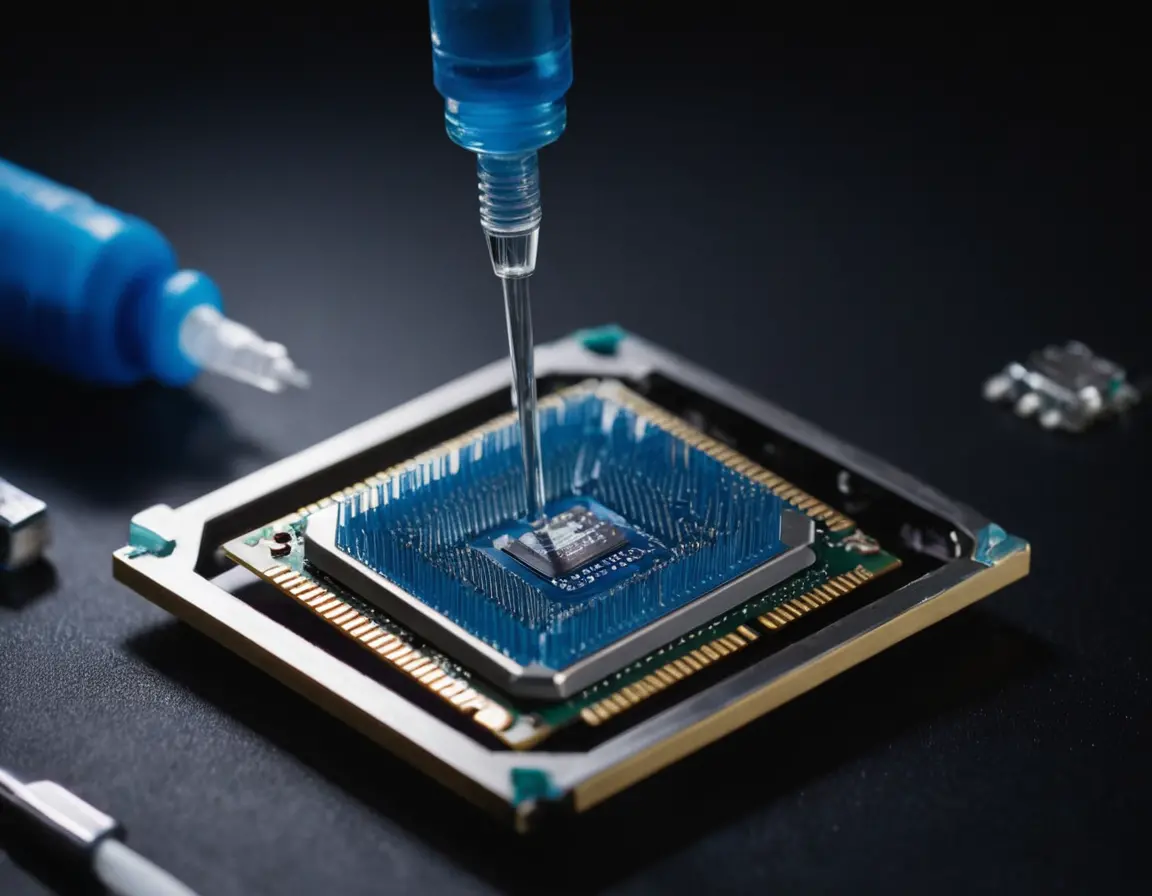
Кажется, ваш компьютер стал работать громче обычного, а в играх начались необъяснимые фризы? Возможно, пришло время для простой, но критически важной процедуры — замены термопасты. Я сам прошел через это десятки раз и сегодня расскажу, почему эта задача актуальна даже в 2025 году, и как выполнить ее правильно, избежав дорогостоящих ошибок.
Введение: Почему проблема "замена термопасты на процессоре" актуальна в 2025?
Несмотря на все технологические прорывы, физика теплопередачи остается неизменной. Современные процессоры, особенно в игровых ПК и рабочих станциях, выделяют колоссальное количество тепла. Термопаста — это не просто "смазка", а ключевой интерфейс между кристаллом CPU и основанием системы охлаждения. Со временем (обычно 2-4 года) она высыхает, теряет пластичность и теплопроводность, превращаясь в барьер для тепла. В 2025 году, с ростом TDP новых чипов, последствия старой пасты проявляются еще быстрее.
Экспертный совет: Не ждите критического перегрева. Плановую замену термопасты стоит проводить раз в 2-3 года для домашнего ПК и раз в 1-2 года для интенсивно используемой игровой или рабочей машины.
Основные симптомы и риски
Как понять, что пора действовать? Вот главные признаки:
- Повышенный шум вентиляторов: Кулеры начинают работать на высоких оборотах постоянно, даже при легкой нагрузке.
- Троттлинг (просадки производительности): Процессор, чтобы не сгореть, снижает частоту. В играх это выглядит как резкие падения FPS.
- Высокие температуры в мониторинге: В простое температура выше 50-60°C, под нагрузкой — стабильно приближается к 90-100°C (максимально допустимые значения зависят от модели CPU).
- Неожиданные выключения или синие экраны: Крайнее проявление перегрева.
Риски игнорирования проблемы: Постоянная работа на пределе температур сокращает срок службы процессора и материнской платы (из-за нагрева VRM). В худшем случае — термическое повреждение чипа.
Пошаговый план решения (5-7 шагов)
- Подготовка: Выключите ПК, отсоедините все кабели. Приготовьте крестовую отвертку, безворсовые салфетки, изопропиловый спирт (90%+) и новую термопасту (о выборе — ниже).
- Демонтаж системы охлаждения: Аккуратно открутите кулер (часто крестообразно), отсоедините его коннектор питания от материнской платы и снимите радиатор.
- Очистка поверхностей: Удалите старую пасту с процессора и подошвы кулера салфеткой, смоченной в изопропиловом спирте. Действуйте аккуратно, не царапая поверхности.
- Нанесение новой пасты: Нанесите каплю размером с горошину (или половинку рисового зерна для современных чипов) в центр теплораспределительной крышки CPU.
- Установка кулера: Аккуратно установите кулер обратно и равномерно, крест-накрест, закрутите винты до упора (не перетягивайте!). Подключите разъем вентилятора.
- Проверка: Включите ПК, зайдите в BIOS или используйте утилиту вроде HWMonitor, чтобы проверить температуры в простое.
Предупреждение! Никогда не включайте систему без термопасты или с неравномерно установленным кулером. Это гарантированный перегрев за секунды.
Реальный случай из моей практики
Ко мне обратился коллега с жалобой, что его мощный ПК для монтажа видео (на Core i9) стал "тормозить" при рендере. В мониторинге температура мгновенно взлетала до 100°C. Вскрытие показало классическую картину: термопаста, нанесенная 4 года назад при сборке, превратилась в сухую, рассыпчатую корку. После очистки я нанес пасту Arctic MX-6. Результат: температура под нагрузкой упала с 100°C до 78°C, а производительность вернулась к паспортной. Весь процесс занял 20 минут, но сэкономил ему нервы и, возможно, дорогой процессор.
Альтернативные подходы и их сравнение
Помимо классической термопасты, существуют альтернативы:
| Материал | Плюсы | Минусы | Для кого? |
|---|---|---|---|
| Жидкий металл | Высшая теплопроводность | Токопроводящий, сложен в нанесении, может реагировать с алюминием | Опытные энтузиасты, разгон |
| Термопрокладки | Простота, повторное использование | Ниже эффективность, чем у хорошей пасты | Для элементов VRM, памяти; начинающие |
| Паста на основе керамики/углерода | Не проводит ток, стабильна, долгий срок службы | Теплопроводность часто ниже, чем у топовых паст | Надежный выбор для большинства |
Распространенные ошибки и как их избежать
- Слишком много пасты: Излишки выдавятся за края и, в худшем случае, могут попасть на контакты сокета. Нужна именно маленькая капля.
- Слишком мало пасты: Не покроет всю поверхность, создаст "воздушные карманы".
- Использование неподходящих средств для очистки: Вода, ацетон или спирт с примесями могут повредить компоненты. Только изопропиловый спирт высокой чистоты.
- Неравномерная затяжка кулера: Приводит к неплотному прилеганию и плохому теплоотводу. Затягивайте винты по диагонали, по чуть-чуть каждым.
Ключевые выводы
Замена термопасты — это не миф, а необходимая процедура обслуживания ПК. Она не требует глубоких навыков, но требует аккуратности. Правильно выполненная, она продлевает жизнь вашей системе, снижает шум и возвращает полную производительность. Не бойтесь этого — вооружитесь правильными инструментами и действуйте по плану.
FAQ (Часто задаваемые вопросы)
Как часто нужно менять термопасту?
В среднем, каждые 2-3 года. Но следите за симптомами перегрева.
Какую термопасту купить в 2025?
Проверенные варианты: Arctic MX-6, Noctua NT-H2, Thermal Grizzly Kryonaut. Для большинства задач разница между топовыми брендами незначительна.
Можно ли использовать зубную пасту или масло?
Нет, категорически! Это народные мифы. Они высохнут, потекут или испортят поверхность.
Нужно ли "размазывать" пасту по процессору?
Нет. Современные методы — капля в центре или тонкая линия (для некоторых чипов). Давление кулера распределит ее идеально.
Где купить изопропиловый спирт?
В аптеках (как антисептик), в магазинах радиодеталей или на маркетплейсах. Ищите с концентрацией от 90%.