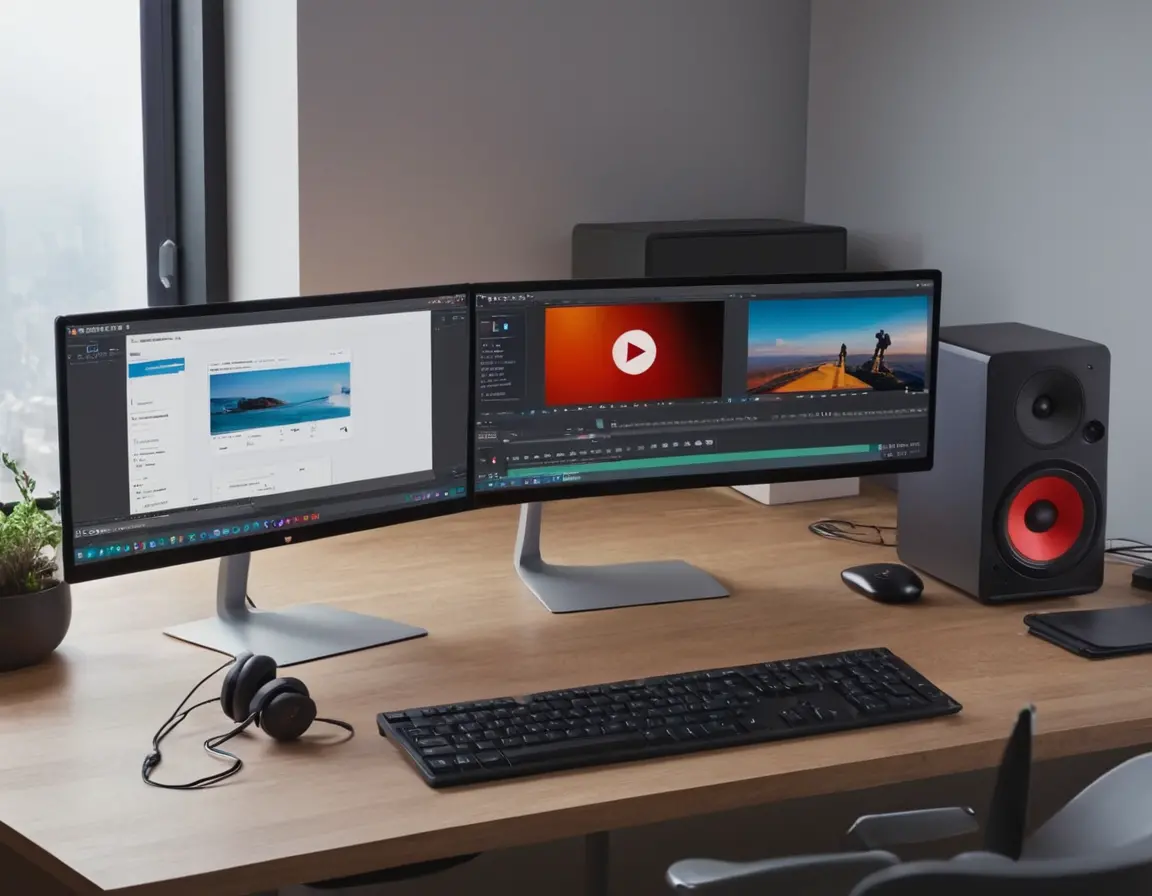
Хотите создать обучающий ролик, записать игровой момент, сохранить онлайн-конференцию или просто поделиться происходящим на мониторе? Вам не нужно покупать дорогие программы или искать пиратские версии. Современный софт предлагает мощные бесплатные решения для записи экрана, которые по функционалу часто не уступают платным аналогам. В этом руководстве мы разберем лучшие инструменты, скрытые возможности встроенных средств Windows и macOS, а также профессиональные советы по настройке, которые обеспечат кристально чистую картинку и звук.
Почему бесплатно — не значит плохо?
Рынок программ для захвата видео с экрана сильно изменился за последние годы. Многие разработчики предлагают полнофункциональные бесплатные версии, монетизируя их за счет премиум-функций (например, продвинутого редактирования или удаления водяных знаков), которые часто не нужны рядовому пользователю. Другие встраивают такие возможности прямо в операционные системы. Ключ — знать, где искать и как правильно настроить.
Встроенные средства: Ваша ОС уже умеет записывать экран
Windows 10 и 11: Игровая панель (Xbox Game Bar)
Нажмите Win + G — откроется игровая панель, созданная для записи геймплея, но отлично работающая с любым окном. Её главные плюсы:
- Мгновенный доступ без установки.
- Запись в фоновом режиме (Win + Alt + R).
- Захват системного звука и микрофона отдельно.
- Базовые функции обрезки записи.
По умолчанию записи сохраняются в папку «Видео» → «Клипы». В настройках (Win + G → шестеренка) можно изменить качество, частоту кадров и папку назначения.
macOS: QuickTime Player
Простой, но эффективный инструмент, вшитый в каждый Mac.
- Запустите QuickTime Player.
- В меню «Файл» выберите «Новая запись экрана».
- Нажмите на стрелку рядом с кнопкой записи, чтобы выбрать микрофон, качество и показ кликов мыши.
Идеально для быстрых скринкастов без лишних настроек.
Лучшие бесплатные сторонние программы
OBS Studio — мощь профессионала
Это не просто рекордер, а полноценная стрия для трансляций и записи. Сложность настройки компенсируется безграничными возможностями:
- Запись нескольких источников (экран, окно, веб-камера, браузер) одновременно.
- Гибкая настройка битрейта, разрешения, FPS.
- Поддержка плагинов и сцен.
- Абсолютно бесплатно и без водяных знаков.
Новичкам стоит начать с готовых профилей для записи. OBS может сохранять видео в форматах MKV (рекомендуется для избежания потерь при сбоях) или MP4.
ShareX — для любителей детального контроля
Бесплатный open-source инструмент с фокусом на скриншотах и записи экрана. Особенности:
- Запись области, окна или всего экрана.
- Встроенный редактор с аннотациями сразу после записи.
- Автоматическая загрузка на облака (настраивается).
- Работает по «горячим клавишам».
FlashBack Express — баланс простоты и функционала
Упрощенная бесплатная версия коммерческого Blueberry FlashBack. Интуитивный интерфейс, хорошее качество сжатия и базовые инструменты редактирования (обрезка, объединение клипов).
Секреты качественной записи: Не только программа
Настройки видео и звука
Чтобы запись не «тормозила» и выглядела четко:
- Разрешение: Записывайте в родном разрешении экрана, если нужно максимальное качество. Для YouTube часто хватает 1080p.
- Частота кадров (FPS): 30 FPS — стандарт для скринкастов, 60 FPS — для динамичных игр.
- Битрейт: Ключевой параметр. Для записи экрана (не игр) достаточно 5-10 Мбит/с. В OBS используйте кодировку «x264» или аппаратное ускорение (NVENC, AMD VCE) для разгрузки процессора.
- Звук: Отдельно настройте громкость системного звука и микрофона. Используйте наушники, чтобы избежать эха.
Подготовка рабочего пространства
- Закройте лишние приложения и уведомления.
- Установите единую тему оформления (не используйте яркие анимированные обои).
- Увеличьте размер курсора и шрифтов, если запись будет просматриваться на маленьких экранах.
- Проведите тестовую запись на 30 секунд и проверьте синхронизацию звука.
Онлайн-сервисы: Запись прямо из браузера
Не хотите ничего устанавливать? Попробуйте:
- ScreenPal (бывший Screencast-O-Matic): Бесплатно позволяет записывать до 15 минут с водяным знаком. Простейший интерфейс.
- Veed.io Screen Recorder: Запись с веб-камеры и экрана, сразу доступен простой онлайн-редактор.
Помните: онлайн-рекордеры зависят от скорости интернета и могут давать задержки.
FAQ: Ответы на частые вопросы
Как записать экран со звуком бесплатно?
Почти все перечисленные программы (OBS, ShareX, встроенная панель Windows) позволяют выбрать источник звука: системный звук, микрофон или оба одновременно. В настройках аудио убедитесь, что нужные устройства активны.
Какая программа лучше для записи игр?
Для игр оптимальны OBS Studio (максимальный контроль и качество) или встроенная игровая панель Windows (проще и быстрее). В играх обязательно используйте аппаратное кодирование графического процессора (NVENC/AMD VCE) в настройках OBS для минимального влияния на FPS.
Как записать видео с экрана в HD качестве?
Установите в настройках программы разрешение 1920x1080 (1080p) или выше, битрейт не менее 8-10 Мбит/с и частоту кадров 30 или 60 FPS. Убедитесь, что исходный контент на экране (например, видео) также воспроизводится в HD.
Можно ли записывать экран на слабом компьютере?
Да. Уменьшите разрешение записи (до 720p), снизьте битрейт и FPS (до 25-30). Используйте легкие программы (ShareX, встроенные средства) вместо OBS. Закройте все фоновые приложения.
Как убрать водяной знак в бесплатных программах?
Многие бесплатные версии (например, FlashBack Express) не добавляют водяные знаки. Если программа добавляет логотип, либо используйте её встроенный редактор для обрезки краёв (где обычно находится знак), либо выберите альтернативу из списка выше (OBS, ShareX — без водяных знаков).