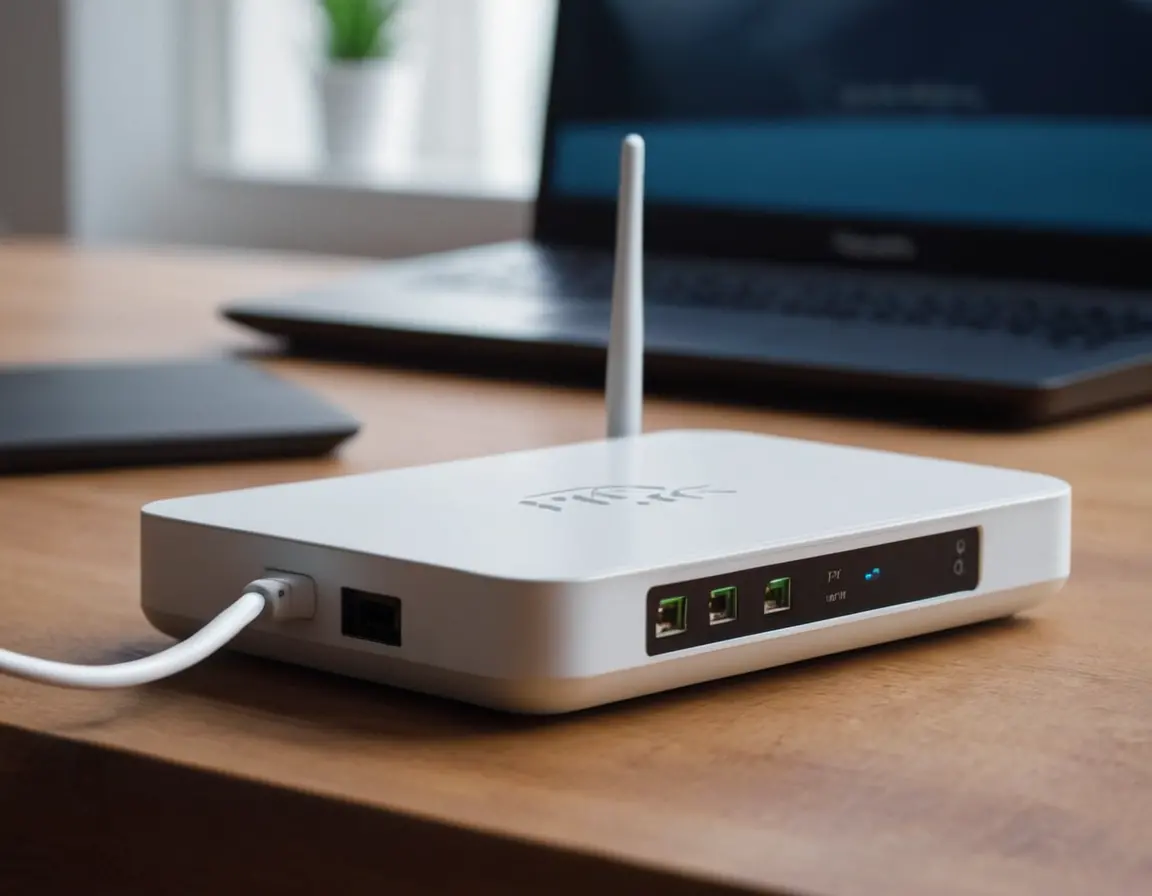
Ваш Wi-Fi-роутер от Ростелеком — это не просто коробочка, раздающая интернет. Это цифровой страж вашей домашней сети, первая линия обороны от нежелательных гостей. Стандартный пароль, установленный провайдером, известен многим и делает вашу сеть уязвимой. В этой статье мы подробно, шаг за шагом, разберем, как сменить пароль на роутере Ростелеком, углубимся в настройки безопасности и ответим на все частые вопросы.
Почему смена пароля — это необходимость, а не опция
Представьте, что ключ от вашей квартиры лежит под ковриком. Примерно так же работает стандартный пароль от Wi-Fi. Его могут знать соседи, предыдущие жильцы или даже злоумышленники, использующие простые базы данных заводских паролей. Чужой человек в вашей сети может не только бесплатно пользоваться интернетом, замедляя вашу скорость, но и потенциально получить доступ к вашим устройствам, личным данным и паролям.
Важно: Менять нужно два разных пароля: пароль для доступа к сети Wi-Fi (который вы вводите на телефоне или ноутбуке) и пароль для входа в веб-интерфейс (админку) роутера. Мы рассмотрим оба процесса.
Подготовка: что нужно знать перед началом
Для настройки вам понадобится компьютер или ноутбук, подключенный к роутеру Ростелеком по сетевому кабелю (LAN) или по Wi-Fi (если вы еще не сменили его пароль). Также приготовьте роутер — на его нижней или задней панели находится наклейка с критически важной информацией.
Ключевые данные с наклейки роутера:
- IP-адрес роутера (чаще всего 192.168.1.1 или 192.168.0.1)
- Логин и пароль для входа в админку (часто admin/admin или admin/пароль с наклейки)
- Имя сети Wi-Fi (SSID) и ее стандартный пароль (Wireless Password/Key)
Шаг 1: Вход в веб-интерфейс роутера
- Откройте любой браузер (Chrome, Firefox, Edge).
- В адресной строке введите IP-адрес вашего роутера (например, 192.168.1.1) и нажмите Enter.
- Появится окно авторизации. Введите логин и пароль с наклейки роутера.
Если стандартные логин/пароль не подходят, возможно, они уже были изменены. В этом случае необходимо выполнить сброс роутера к заводским настройкам (кнопка Reset на задней панели, удерживать 10-15 секунг скрепкой). После сброса все настройки, включая параметры интернета от Ростелеком, собьются, и их, возможно, придется вводить заново или вызывать мастера.
Шаг 2: Меняем пароль от Wi-Fi сети
Интерфейс может отличаться в зависимости от модели роутера (Sagemcom, Eltex, Huawei, ZTE), но логика везде схожа.
- В меню найдите раздел, связанный с Wi-Fi или Беспроводная сеть (Wireless).
- Перейдите в подраздел Настройки безопасности (Security).
- Найдите поле Пароль (Password, Pre-Shared Key, WPA Key).
- Введите новый надежный пароль. Рекомендации ниже.
- Сохраните изменения (кнопка Save/Apply). Роутер перезагрузится.
После этого все устройства будут отключены от Wi-Fi. Подключитесь к своей сети заново, используя новый пароль.
Шаг 3: Меняем пароль от админки роутера
Этот пароль защищает сами настройки роутера от изменений.
- В меню админки найдите раздел Система (System), Управление (Management) или Администрирование (Administration).
- Найдите подраздел Пароль (Password) или Смена пароля.
- Введите старый пароль (который вы использовали для входа) и дважды введите новый.
- Обязательно сохраните изменения.
Как создать надежный пароль: Искусство цифровой защиты
Не используйте простые комбинации вроде 12345678, qwerty или дату рождения.
- Длина — основа: Минимум 12 символов.
- Сложность — правило: Используйте заглавные и строчные буквы, цифры и специальные символы (@, #, $, &).
- Запоминаемость — хитрость: Возьмите фразу, известную только вам. Например, «КошкаМуркаЛюбитСметану2024!». Это длинный и стойкий пароль.
- Рассмотрите возможность использования менеджера паролей для хранения.
Дополнительные настройки безопасности
Пока вы в админке, усильте защиту:
- Смените имя сети (SSID): Уберите из него название модели роутера.
- Выберите актуальный стандарт шифрования: WPA2-PSK (AES) или WPA3, если поддерживается. Никогда не используйте устаревший и небезопасный WEP.
- Отключите WPS: Эта функция для быстрого подключения часто имеет уязвимости.
- Включите гостевую сеть для посетителей, если такая опция есть.
FAQ: Ответы на частые вопросы
Я забыл новый пароль от Wi-Fi. Что делать?
Вам необходимо зайти в админку роутера по кабелю (если пароль от админки вы помните) и посмотреть или установить новый пароль Wi-Fi в разделе настроек беспроводной сети. Если забыт и пароль от админки — требуется сброс роутера.
Ростелеком удаленно поменяет мой пароль?
Нет, как правило, провайдер не меняет пароли от Wi-Fi клиентов удаленно. Это ваша зона ответственности. Техподдержка может помочь со сбросом или доступом, если вы предоставите подтверждение права собственности на договор.
После смены пароля интернет пропал. В чем причина?
Скорее всего, проблема не в пароле Wi-Fi. Проверьте, не сбились ли настройки подключения к интернету (WAN) в админке роутера при его перезагрузке. Возможно, потребуется заново ввести логин и пароль от Ростелеком (указаны в договоре) в соответствующем разделе.
Как часто нужно менять пароль?
Если вы установили сложный уникальный пароль и не делились им с посторонними, часто менять его не обязательно. Достаточно делать это раз в 6-12 месяцев или в случае подозрения, что пароль мог быть скомпрометирован.
Можно ли сменить пароль со смартфона?
Да, процесс абсолютно аналогичен. Подключите телефон к Wi-Fi роутера, откройте браузер, введите IP-адрес и следуйте инструкциям. Интерфейс будет адаптирован под мобильный экран.