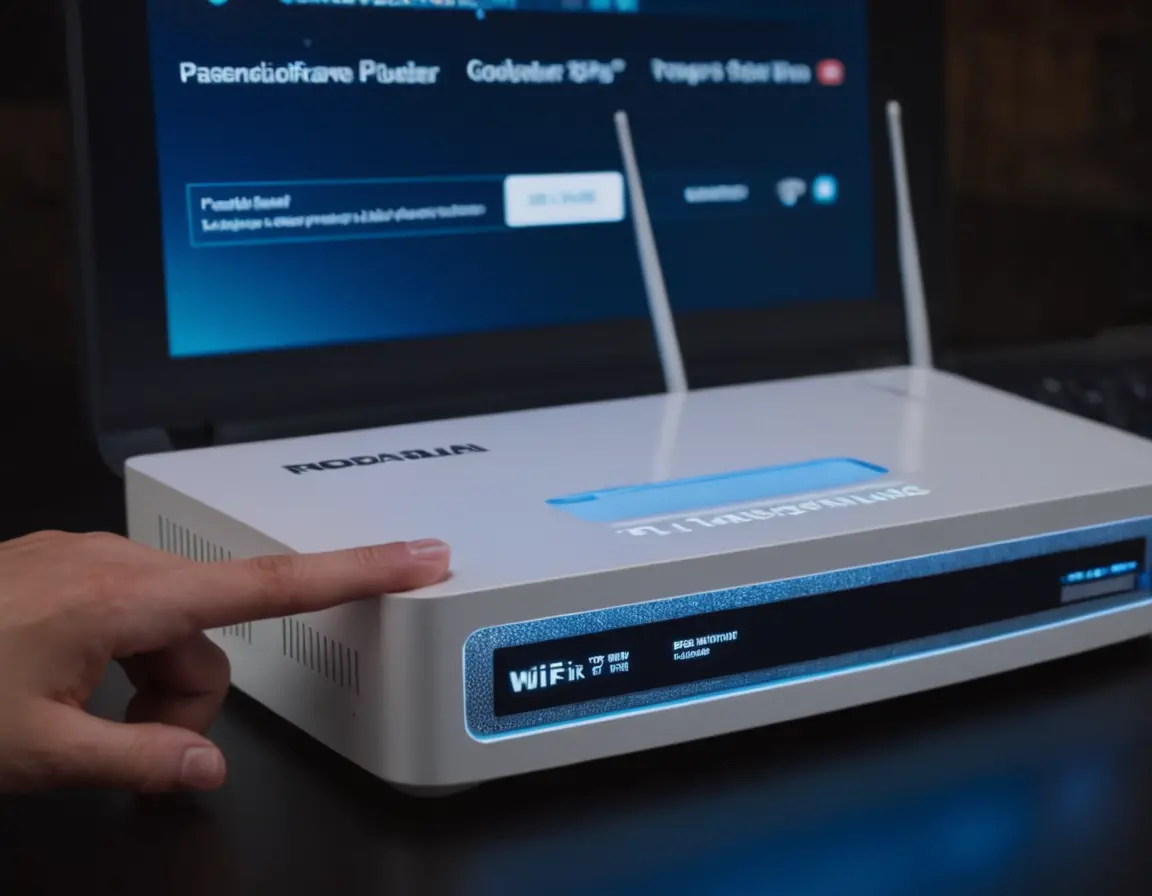
Ваш Wi-Fi роутер — это цифровой страж домашней сети. Пароль по умолчанию, установленный провайдером, является его слабым местом. Смена стандартного пароля на роутере Ростелеком — это не просто техническая формальность, а базовый и критически важный шаг к кибербезопасности вашего дома. Это руководство проведет вас через весь процесс, от поиска данных для входа до настройки надежного ключа, который защитит ваши данные от нежелательных гостей.
Почему это так важно?
Роутер Ростелеком (чаще всего это модели Sagemcom, Eltex, Huawei или Sercomm) поставляется с универсальным паролем по умолчанию, который легко найти в интернете. Если его не сменить, к вашей сети может подключиться любой сосед или злоумышленник. Это грозит не только снижением скорости интернета, но и кражей личных данных, перехватом трафика, а в худшем случае — доступом к вашим устройствам и файлам.
Важно: Менять нужно два пароля: пароль для входа в настройки роутера (админка) и пароль от самой сети Wi-Fi. Это разные вещи!
Шаг 1: Подготовка и вход в панель управления
Для начала вам понадобится устройство (ноутбук, ПК или смартфон), подключенное к сети этого роутера по кабелю или Wi-Fi.
1.1. Найдите адрес и данные для входа
В 99% случаев адрес панели управления роутерами Ростелеком — это 192.168.1.1 или 192.168.0.1. Введите этот адрес в строку браузера (Chrome, Firefox, Яндекс.Браузер).
- Логин по умолчанию: чаще всего admin
- Пароль по умолчанию: admin или указан на наклейке на самом роутере (часто это уникальный пароль вида "XYZ123").
Если стандартные данные не подходят, найдите на корпусе роутера наклейку с моделью (например, «Sagemcom F@st 5686»). Поищите в Google «пароль по умолчанию [модель роутера]».
1.2. Войдите в интерфейс
После ввода данных вы попадете в веб-интерфейс настроек. Он может немного отличаться в зависимости от модели, но логика везде одинакова.
Шаг 2: Меняем пароль для входа в настройки (админ-пароль)
Это первая и самая важная линия обороны.
- Найдите раздел «Система», «Управление», «Администрирование» или «Пароль».
- В полях «Старый пароль» введите текущий (тот, что использовали для входа).
- В полях «Новый пароль» и «Подтверждение пароля» придумайте и введите надежную комбинацию. Запишите ее в надежное место!
- Нажмите «Сохранить» или «Применить». Роутер может перезагрузиться.
Шаг 3: Меняем пароль от сети Wi-Fi
Теперь обезопасим саму беспроводную сеть.
- Перейдите в раздел «Wi-Fi», «Беспроводная сеть» или «Wireless».
- Найдите поле «Имя сети (SSID)» — здесь вы можете сменить название вашего Wi-Fi.
- Найдите поле «Ключ безопасности», «Пароль» или «WPA/WPA2 Pre-Shared Key». Именно здесь устанавливается пароль для подключения устройств.
- Придумайте и введите новый надежный пароль. Рекомендации ниже.
- Тип безопасности должен быть установлен на WPA2-PSK (AES) — это самый современный и безопасный стандарт.
- Сохраните изменения. Все устройства, подключенные к Wi-Fi, отключатся и потребуют ввода нового пароля.
Как создать надежный пароль?
Забудьте про «12345678» или «qwerty123». Хороший пароль должен быть:
- Длинным (от 12 символов).
- Содержать заглавные и строчные буквы, цифры и специальные символы (например, ! @ # $).
- Не быть связанным с личной информацией (даты рождения, имена).
Совет: Используйте мнемоническую фразу. Например, «КошкаЛюбитСыр2024!» — длинный, сложный и легко запоминаемый пароль.
После смены пароля Wi-Fi переподключите все свои устройства (телефоны, ноутбуки, Smart TV) используя новый ключ. Это займет 10 минут, но обеспечит безопасность.
Что делать, если не получается зайти?
Если вы забыли пароль от админки, который сами установили, выход один — сброс роутера к заводским настройкам. Найдите на корпусе маленькую кнопку «Reset», нажмите на нее скрепкой и удерживайте 10-15 секунд. После этого роутер вернется к исходным настройкам (и паролям по умолчанию), и вы сможете начать процесс заново. Учтите, что могут слететь и настройки интернета от Ростелекома.
FAQ: Часто задаваемые вопросы
Как часто нужно менять пароль на роутере?
Если вы установили надежный уникальный пароль, часто менять его не нужно. Достаточно делать это раз в 1-2 года или если у вас есть подозрения, что сеть была скомпрометирована.
Где найти пароль от Wi-Fi, если я его забыл?
Его можно посмотреть в настройках роутера (раздел Wi-Fi) или на некоторых моделях — на наклейке на корпусе, если вы его не меняли. На ПК с Windows, уже подключенном к сети, пароль можно найти в «Центре управления сетями» -> «Управление беспроводными сетями».
Можно ли сменить пароль через приложение?
У Ростелекома есть приложение «Ростелеком», но управление паролями роутера через него часто ограничено. Надежнее всего использовать веб-интерфейс, как описано выше.
Что опаснее: слабый пароль Wi-Fi или слабый пароль админки?
Оба опасны, но пароль админки — критичнее. Получив к нему доступ, злоумышленник может сменить пароль Wi-Fi, перенастроить сеть и полностью захватить контроль.
Поздравляем! Вы только что значительно усилили безопасность своего цифрового пространства. Регулярная проверка и обновление паролей — привычка ответственного пользователя современного интернета.