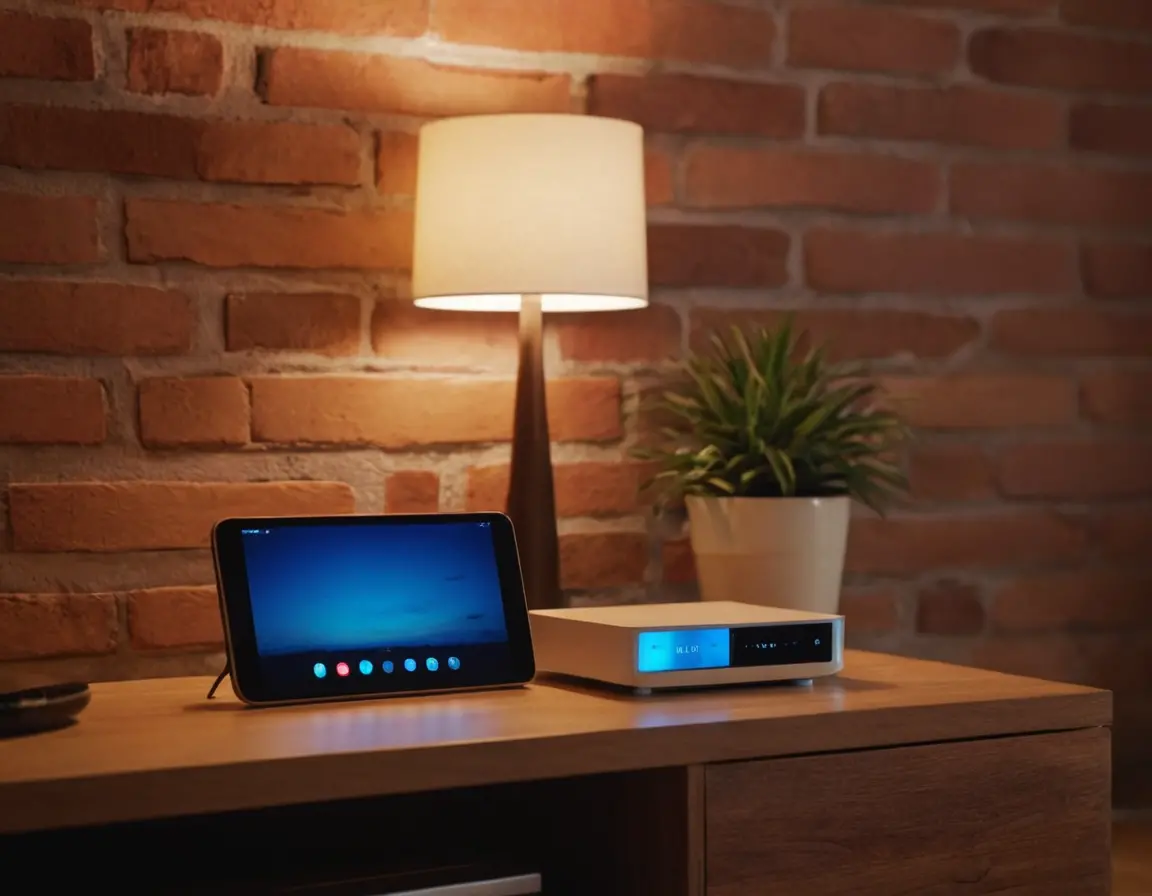
Медленный Wi-Fi способен испортить любой вечер — будь то зависший фильм, обрывающийся звонок или вечно грузящая онлайн-игра. Но прежде чем проклинать провайдера и нестись в магазин за новым роутером, стоит провести небольшую домашнюю диагностику. Часто проблема решается простыми настройками и правильным расположением устройств. В этом руководстве мы разберем все методы — от базовых до продвинутых — которые помогут вам стабилизировать и значительно усилить беспроводной сигнал.
Фундамент: начните с основ
Усиление сигнала — это не всегда покупка дорогого оборудования. Иногда достаточно оптимизировать то, что уже есть.
1. Найдите идеальное место для роутера
Wi-Fi сигнал распространяется от роутера во все стороны, как круги на воде. Поэтому его центральное расположение в квартире или доме — ключевой фактор. Избегайте:
- Углов комнат и ниш.
- Закрытых шкафов или пространств за диваном.
- Близости к крупным металлическим предметам, зеркалам и бытовой технике (особенно микроволновым печам).
Идеально — разместить его на возвышении (полка, тумба) в центре жилого пространства.
Важно: Антенны на большинстве роутеров всенаправленные. Если они съемные, расположите их вертикально — это обеспечит лучший горизонтальный охват по квартире.
2. Выберите правильный канал вещания
Представьте, что Wi-Fi каналы — это полосы на шоссе. Если все ваши соседи «едут» по одной полосе (каналу), образуется «пробка» — помехи и низкая скорость. Используйте бесплатные приложения для анализа Wi-Fi (например, Wi-Fi Analyzer на Android) чтобы найти самый свободный канал в диапазоне 2.4 ГГц и переключиться на него в настройках роутера.
3. Обновите прошивку роутера
Производители периодически выпускают обновления, которые улучшают стабильность и безопасность. Зайдите в веб-интерфейс вашего роутера (обычно адрес 192.168.1.1 или 192.168.0.1) и проверьте раздел «Администрирование» или «Обновление ПО».
Продвинутые настройки и оборудование
Если базовые методы не помогли, переходим к более серьезным шагам.
4. Переход на диапазон 5 ГГц
Если ваш роутер двухдиапазонный (поддерживает 2.4 ГГц и 5 ГГц), используйте сеть 5 ГГц для устройств рядом с роутером (ТВ, ноутбук, консоль). Преимущества:
- Меньше помех и соседских сетей.
- Выше максимальная скорость.
Недостаток: меньшая дальность проникновения через стены. Для дальних комнат может понадобиться оставить сеть 2.4 ГГц.
5. Установите репитер (Wi-Fi повторитель)
Репитер — это компактное устройство, которое ловит ваш основной сигнал Wi-Fi и повторяет его, расширяя зону покрытия. Его нужно разместить в зоне, где сигнал от основного роутера еще стабилен, но уже начинает слабеть.
Факт: При использовании репитера на удаленных устройствах скорость может снижаться примерно вдвое, так как он использует один канал для приема и передачи данных. Для серьезного усиления лучше рассмотреть Mesh-систему.
6. Перейдите на Mesh-систему
Это самое эффективное, но и более дорогое решение для больших квартир и домов. Mesh-система состоит из нескольких одинаковых модулей (узлов), которые образуют единую «умную» сеть с бесшовным роумингом. Вы просто подключаете один модуль к интернет-кабелю, а остальные расставляете по дому — они автоматически связываются между собой, обеспечивая идеальное покрытие.
7. Альтернатива: Powerline-адаптеры
Если Wi-Fi сигналу мешают толстые стены, а прокладывать кабели не хочется, обратите внимание на Powerline-технологию. Вы используете электропроводку в качестве сети для передачи данных. Один адаптер подключается к роутеру и в розетку, второй — в розетку в нужной комнате и предоставляет там либо Ethernet-порт для прямого подключения, либо точку доступа Wi-Fi.
FAQ: Часто задаваемые вопросы
Помогают ли банки или фольга усилить сигнал?
Самодельные отражатели из банки или фольги могут незначительно сфокусировать сигнал в одном направлении, «отрезав» его с других сторон. Это временное и нестабильное решение, которое может нарушить диаграмму направленности антенны.
Какой пароль Wi-Fi самый безопасный?
Используйте сложный пароль длиной не менее 12 символов, включающий заглавные и строчные буквы, цифры и специальные символы. Это защитит сеть от взлома и несанкционированного использования, которое также «съедает» вашу скорость.
Может ли старое устройство «тормозить» всю сеть?
Да, особенно если это очень старое устройство, работающее по устаревшим стандартам (например, 802.11b/g). Оно может замедлять обмен данными для всех устройств в сети. Попробуйте отключать такие гаджеты по очереди и проверять скорость.
Как часто нужно перезагружать роутер?
Периодическая перезагрузка (раз в 1-2 недели) помогает очистить кэш и сбросить возможные программные сбои. Это простой и часто действенный способ вернуть стабильность соединения.