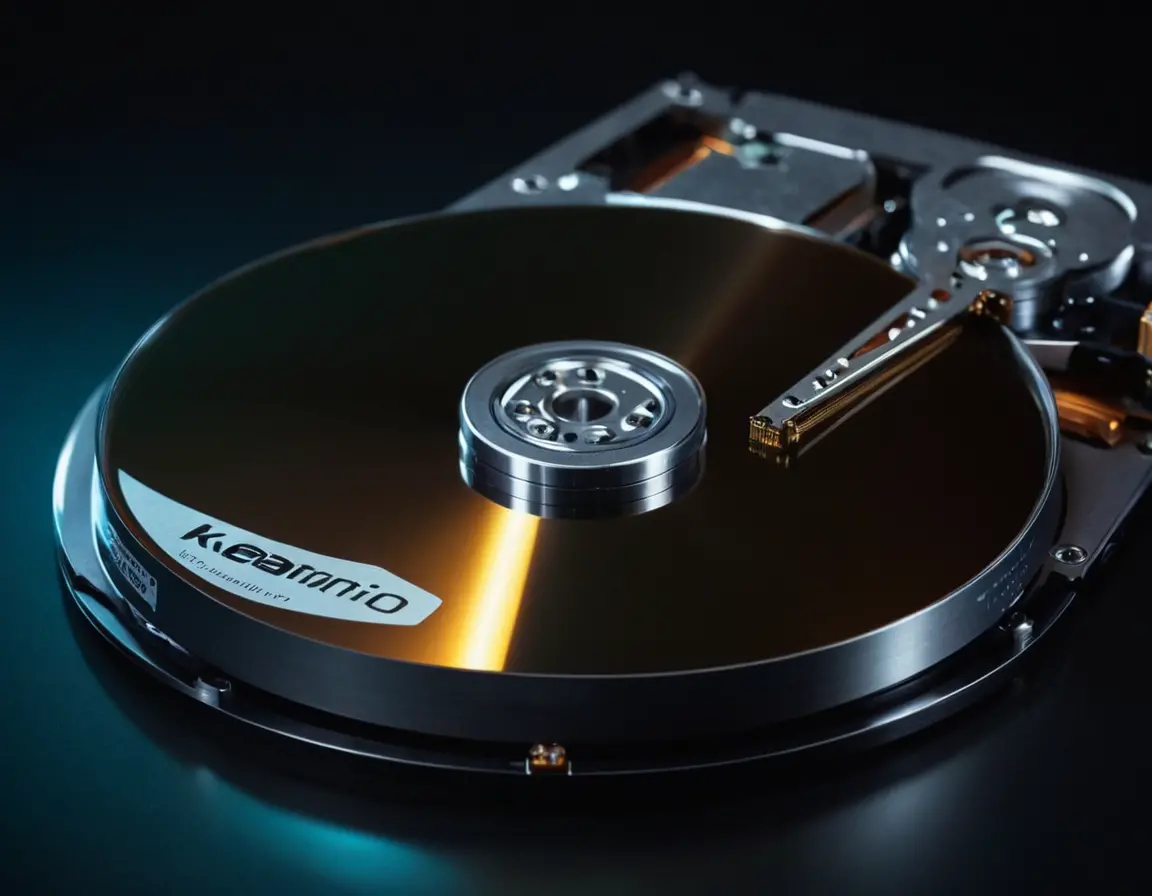
Момент, когда жесткий диск отказывается работать, а на нем остаются годы работы, семейный архив или важный проект, сравним с мини-катастрофой. Но прежде чем прощаться с бесценными данными, знайте: в большинстве случаев информацию можно вернуть. Восстановление данных — это не магия, а четкий процесс, понимание которого увеличивает ваши шансы на успех. Давайте разберемся, почему диски выходят из строя, что можно сделать самостоятельно, а когда пора бежать к профессионалам.
Почему жесткий диск перестает работать: врага нужно знать в лицо
Жесткие диски (HDD) — это сложные электромеханические устройства. Поломки делятся на две большие категории, от которых напрямую зависит стратегия восстановления.
Логические повреждения
Сам диск физически исправен, но данные на нем стали недоступны из-за сбоев в структуре. Это самый «благодарный» для самостоятельного исправления случай.
- Удаление файлов или форматирование: Система лишь помечает место как свободное, но информация остается на пластинах, пока не будет перезаписана.
- Повреждение файловой системы: Сбои в питании, вирусы или ошибки ОС могут «сломать» таблицу размещения файлов (например, MFT в NTFS).
- Повреждение загрузочных записей: Компьютер не видит раздел или не может с него загрузиться.
Физические повреждения (аппаратные)
Здесь все серьезнее. Требуются специальные условия и навыки. Попытки самостоятельного ремонта часто приводят к безвозвратной потере данных.
- Битые сектора: Поврежденные участки на магнитных пластинах.
- Неисправность блока магнитных головок (БМГ): Головки царапают пластины или не могут считать информацию.
- Залипание шпинделя: Мотор не может раскрутить пластины.
- Повреждение платы электроники (контроллера): Часто из-за скачков напряжения.
- Удар или падение: Механическая деформация и смещение узлов.
Важнейшее правило: Если диск издает нехарактерные звуки (тиканье, щелчки, скрежет, гудение), немедленно отключите его от питания! Это явный признак физической неисправности. Каждая секунда работы в таком состоянии безвозвратно разрушает данные.
Пошаговая инструкция: что делать, если данные пропали
- Стоп! Не паниковать и не совершать лишних действий. Не устанавливайте программы восстановления на тот же диск, не копируйте на него новые файлы.
- Определите тип проблемы. Диск определяется в BIOS/UEFI? Издает ли странные звуки? Если определяется и не шумит — скорее всего, повреждение логическое.
- Подключите диск как второй. Для самостоятельного восстановления лучше подключить проблемный HDD к другому, исправному компьютеру в качестве дополнительного накопителя (через SATA или USB-адаптер).
- Используйте ПО для восстановления. Для логических сбоев подойдут программы вроде R-Studio, DMDE, Hetman Partition Recovery, Recuva. Сканируйте диск, но сохраняйте найденные файлы на другой, здоровый носитель.
- Оцените результаты. Если программа нашла ваши файлы и они открываются — вам повезло. Если нет, или диск физически неисправен — переходите к шагу 6.
- Обратитесь в специализированный сервис. При физических повреждениях, сложных логических случаях или когда данные критически важны. В лабораториях есть «чистые комнаты», оборудование для замены БМГ и глубокой диагностики.
Профилактика: как избежать кошмара с потерей данных
Лучшее восстановление — то, которое не понадобилось. Следуйте простым правилам:
- Резервное копирование — это не опция, а необходимость. Используйте правило 3-2-1: три копии данных, на двух разных типах носителей, одна из которых хранится физически отдельно (офис/дом).
- Используйте облачные хранилища (Яндекс.Диск, Google Drive, Dropbox) для синхронизации важных рабочих или личных файлов.
- Бережно обращайтесь с техникой. Избегайте ударов и вибраций системного блока/ноутбука, особенно во время работы диска.
- Обеспечьте стабильное питание. Используйте источник бесперебойного питания (ИБП) для стационарного ПК.
- Следите за «здоровьем» диска. Периодически проверяйте S.M.A.R.T.-параметры с помощью программ типа CrystalDiskInfo.
Миф о заморозке диска: Старый «дедовский» метод — положить диск в морозилку — может помочь в единичных случаях временного «залипания» головок, но чаще приводит к конденсации влаги внутри гермоблока и окончательной поломке при последующем включении. Не рискуйте!
FAQ: Часто задаваемые вопросы о восстановлении данных
Можно ли восстановить данные после полного форматирования?
Да, в большинстве случаев, если поверх старой информации не записывались новые файлы. Полное форматирование в Windows (не быстрое) все равно не стирает данные физически, а лишь проверяет сектора.
Стоит ли пытаться восстановить данные самому с помощью бесплатных программ?
Да, если проблема логическая, диск определяется и не шумит. Бесплатные версии программ (например, Recuva или DMDE) часто имеют ограничения, но могут спасти ситуацию. Главное — не устанавливайте их на тот же диск, с которого восстанавливаете!
Какова средняя стоимость восстановления в профессиональном сервисе?
Цена сильно варьируется: от 2-5 тыс. рублей за логическое восстановление до 15-50+ тыс. рублей за сложные физические случаи с заменой деталей в «чистой комнате». Стоимость зависит от сложности работы, срочности и ценности данных для клиента.
Что надежнее: HDD или SSD для хранения важных данных?
SSD быстрее и менее чувствительны к ударам, но при логических сбоях восстановление данных с них часто сложнее и дороже из-за технологии TRIM и wear leveling. Для HDD больше шансов на успешное восстановление при физических поломках. Лучшая стратегия — резервная копия на любом типе носителя.
Могут ли данные восстановить с диска, который не определяется в BIOS?
Да, но это почти всегда случай физической неисправности. Требуется диагностика и ремонт в лабораторных условиях: замена платы электроники, блока магнитных головок или работа с пластинами на специальном оборудовании. Самостоятельно это сделать невозможно.