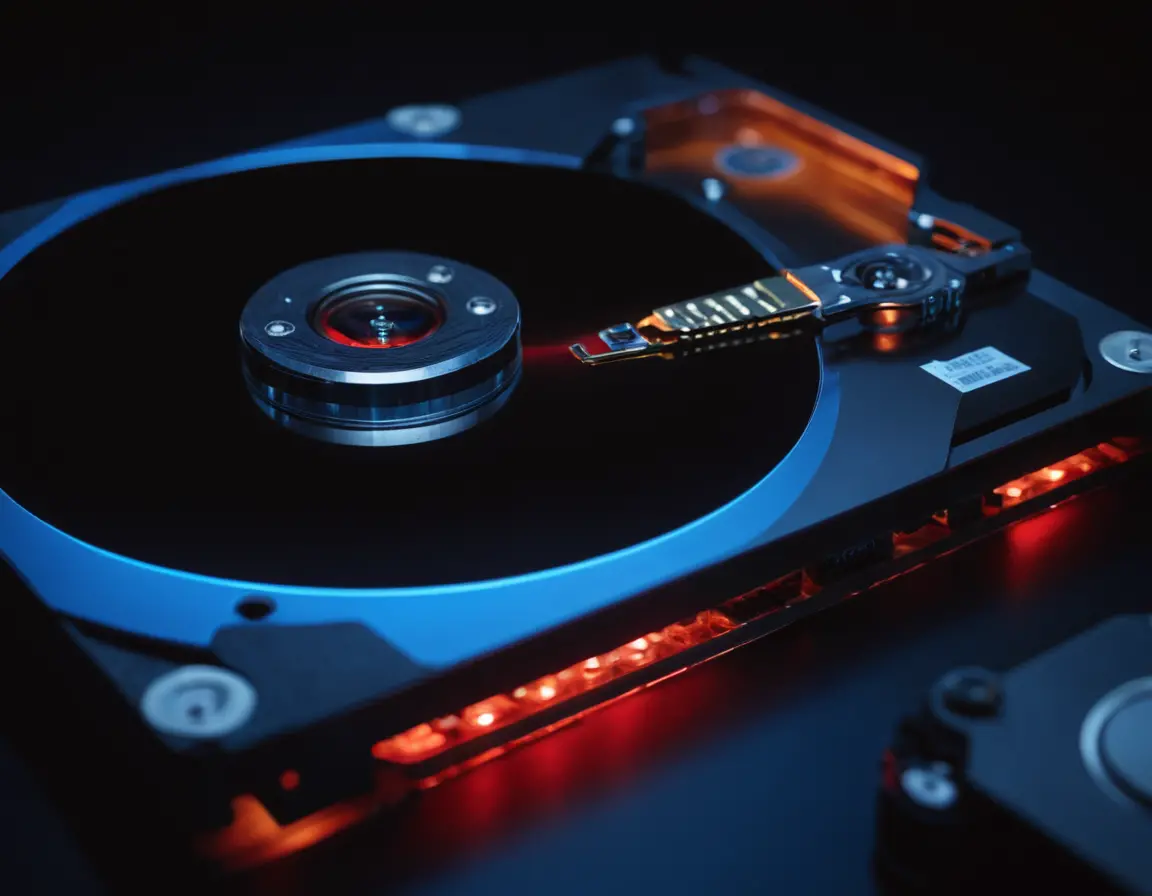
Странные щелчки, внезапные зависания системы, пропадающие файлы — все это тревожные звоночки, которые могут указывать на проблемы с жестким диском. В этой статье мы подробно разберем, как самостоятельно проверить HDD или SSD на ошибки, используя как встроенные инструменты Windows, так и мощные сторонние программы, чтобы вовремя диагностировать неполадки и предотвратить потерю ценных данных.
Зачем нужно проверять жесткий диск?
Жесткий диск — это хранилище всей вашей цифровой жизни: от семейных фото до рабочих документов. Со временем на нем могут появляться битые сектора (bad sectors) — поврежденные участки, куда система не может записать или считать информацию. Их причины разные: физический износ, резкое отключение питания, перегрев или просто заводской брак. Если такие сектора не изолировать, они множатся, приводя к потере файлов и полному выходу диска из строя.
Важно: Регулярная проверка (раз в 3-6 месяцев) — лучшая профилактика. Особенно если компьютер часто используется для тяжелых задач или вы слышите нехарактерные звуки из системного блока.
Встроенные инструменты Windows: CHKDSK
В каждой версии Windows есть утилита CHKDSK (Check Disk). Она сканирует диск на логические ошибки файловой системы и пытается их исправить.
Как запустить CHKDSK через командную строку:
- Нажмите Win + R, введите
cmdи запустите от имени администратора. - Введите команду:
chkdsk C: /f /r - Где
C:— буква проверяемого диска,/f— исправление ошибок,/r— поиск битых секторов и восстановление данных. - Если диск системный, система предложит запланировать проверку при следующей перезагрузке. Согласитесь (Y) и перезагрузите компьютер.
Через графический интерфейс (Проводник):
- Откройте «Этот компьютер».
- Кликните правой кнопкой по нужному диску → «Свойства».
- Перейдите на вкладку «Сервис» → «Проверить» (в разделе «Проверка ошибок»).
Мощные сторонние программы для глубокого анализа
Встроенные средства хороши для поверхностной проверки. Для глубокой диагностики и тестирования «здоровья» диска (SMART-атрибутов) используйте специализированный софт.
1. CrystalDiskInfo
Бесплатная, простая и очень информативная программа. Она считывает SMART-данные диска — техническую информацию о его состоянии, количестве переназначенных секторов, температуре, времени работы. Результат выдается в виде цветовой индикации: «Хорошо» (синий), «Внимание» (желтый), «Плохо» (красный).
2. Victoria HDD/SSD
Это профессиональный инструмент для продвинутых пользователей. Позволяет проводить:
- Surface test — полное сканирование поверхности на битые и медленные сектора.
- SMART-тест с детальной расшифровкой.
- Ремэп (Remap) — переназначение битых секторов на резервные (исправление на низком уровне).
Осторожно: Некоторые функции Victoria (как низкоуровневое форматирование) при неверном использовании могут безвозвратно стереть данные. Работайте с ней аккуратно и только при понимании процессов.
3. HD Tune
Еще один популярный инструмент с удобным интерфейсом. Помимо проверки ошибок, он отлично показывает график скорости чтения/записи по всему объему диска, что помогает выявить деградацию производительности.
Что делать, если найдены ошибки?
- Немедленно сделайте резервную копию важных данных на другой носитель или в облако.
- Если ошибки логические (найдены CHKDSK), дайте утилите их исправить.
- Если программа (CrystalDiskInfo) показывает статус «Внимание» или «Плохо» по SMART — это серьезный признак физического износа. Начинайте планировать замену диска.
- При большом количестве битых секторов (особенно быстро растущем) не откладывайте покупку нового накопителя. Такой диск ненадежен.
SSD vs HDD: есть ли разница в проверке?
Для SSD (твердотельных накопителей) концепция «битых секторов» тоже актуальна, но износ происходит иначе. Основные инструменты (CrystalDiskInfo, Victoria) подходят и для них. Ключевое — следить за параметрами:
- TBW (Total Bytes Written) — общий объем записанных данных.
- Health Status (оставшийся ресурс) в процентах.
- Количество ошибок при чтении/записи.
Для SSD также полезны фирменные утилиты от производителя (Samsung Magician, Kingston SSD Manager), которые часто умеют оптимизировать работу накопителя.
FAQ: Часто задаваемые вопросы
Как часто нужно проверять жесткий диск?
Для обычного домашнего использования — раз в 6 месяцев. При активной работе с большими файлами или в условиях повышенных температур — раз в 3 месяца.
Можно ли восстановить данные с битого сектора?
Программы вроде Victoria или профессиональные средства восстановления (R-Studio, Hetman Partition Recovery) могут попытаться прочитать данные с проблемных участков, но гарантии нет. Лучшая стратегия — регулярное резервное копирование.
Система тормозит, но проверка ошибок ничего не нашла. В чем дело?
Причины могут быть другими: нехватка оперативной памяти, перегрев процессора, фрагментация HDD (для SSD неактуально) или вирусы. Проведите комплексную диагностику ПК.
Что важнее: S.M.A.R.T. или тест поверхности?
Оба теста важны. SMART дает общую оценку здоровья, а тест поверхности (Surface test) — конкретную «карту» проблемных зон. Лучше проводить оба.
Щелкает жесткий диск — это приговор?
Характерные щелчки (стук головок) часто указывают на серьезную механическую неисправность или приближающийся отказ. Немедленно выключите компьютер и, если данные критичны, обратитесь в профессиональный сервис восстановления.