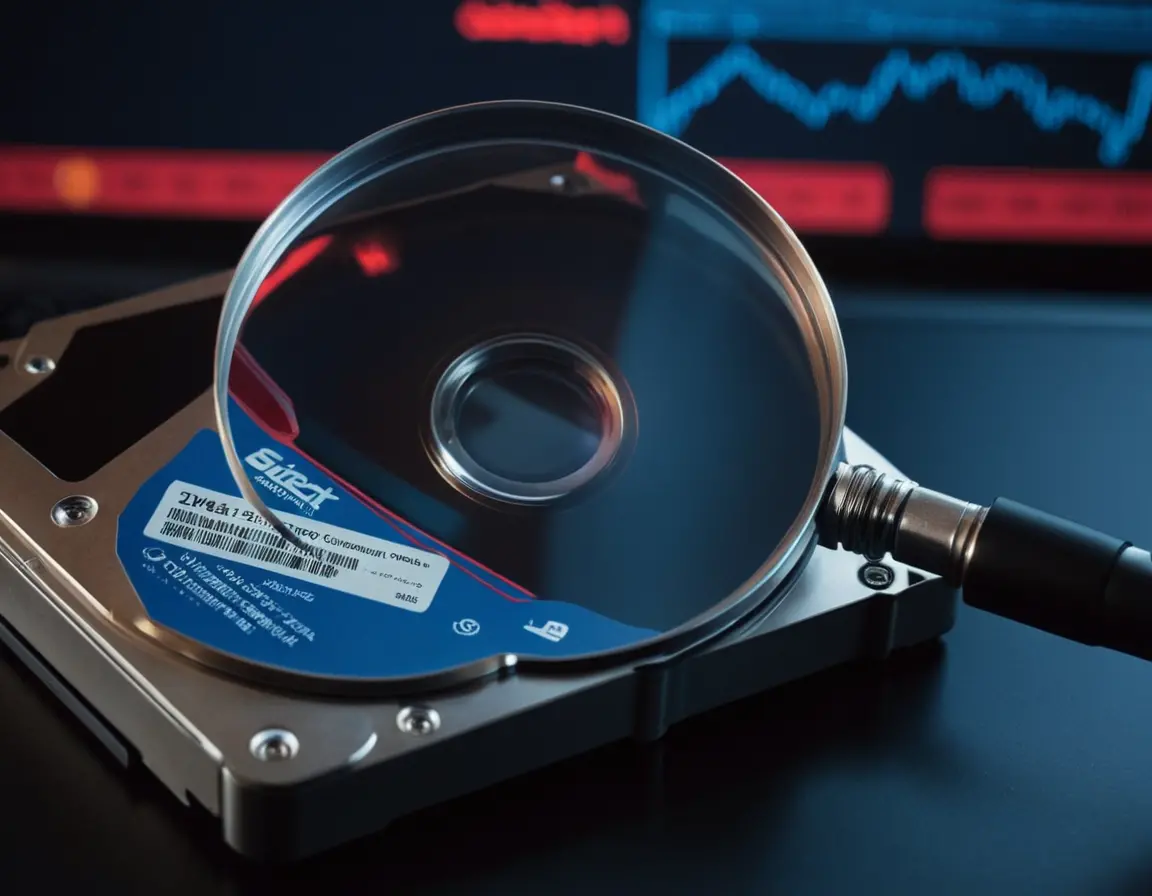
Странные щелчки, внезапные зависания системы, пропадающие файлы — эти тревожные симптомы могут указывать на то, что ваш жесткий диск начал сбоить. Вовремя обнаруженные ошибки могут спасти ваши данные от безвозвратной потери. В этом подробном руководстве мы разберем все методы диагностики — от встроенных инструментов Windows до профессиональных утилит, объясним, что означают разные типы ошибок, и расскажем, как действовать, если диск действительно начал «сыпаться».
Зачем проверять жесткий диск на ошибки?
Жесткий диск (HDD) или твердотельный накопитель (SSD) — это хранилище всей вашей цифровой жизни: фотографий, документов, рабочих проектов. Со временем на физическом уровне могут появляться bad-блоки (поврежденные сектора), куда невозможно записать или считать информацию. Логические ошибки файловой системы (например, NTFS или FAT32) могут приводить к нарушению целостности данных. Регулярная проверка — это не паранойя, а элементарная профилактика, которая помогает выявить проблемы до того, как они приведут к катастрофе.
Важно: SSD также подвержены износу и ошибкам, хотя и не имеют движущихся частей. Для них критичен показатель TBW (Total Bytes Written) и здоровье контроллера. Методы проверки для SSD и HDD часто различаются.
Симптомы, которые кричат о проверке
- Система загружается очень медленно или постоянно зависает, особенно при обращении к файлам.
- Слышны нехарактерные звуки: громкое постукивание, скрежет, щелчки (актуально для HDD).
- Файлы и папки внезапно исчезают или не открываются.
- Появляются синие экраны смерти (BSOD) с ошибками, связанными с диском (например, UNEXPECTED_STORE_EXCEPTION).
- Операционная система предлагает «отформатировать диск» при подключении.
- Заметное пажение скорости записи/копирования файлов.
Стандартные средства Windows: CHKDSK
Встроенная утилита CHKDSK (Check Disk) — первый и обязательный инструмент для проверки файловой системы и поверхности диска на наличие bad-блоков.
Как запустить CHKDSK через графический интерфейс:
- Откройте «Этот компьютер».
- Кликните правой кнопкой мыши по нужному диску и выберите «Свойства».
- Перейдите на вкладку «Сервис».
- Нажмите «Проверить» в разделе «Проверка ошибок».
Как запустить CHKDSK через командную строку (с максимальными правами):
Этот способ дает больше контроля. Откройте командную строку от имени администратора и введите:
chkdsk C: /f /r
- C: — буква проверяемого диска.
- /f — автоматическое исправление найденных ошибок.
- /r — поиск поврежденных секторов и восстановление читаемой информации. Включает в себя функцию /f.
Проверка с параметром /r может занять несколько часов, особенно на дисках большой емкости. Не прерывайте процесс! Для системного диска (C:) утилита предложит запланировать проверку при следующей перезагрузке — соглашайтесь.
Проверка состояния диска через S.M.A.R.T.
S.M.A.R.T. (Self-Monitoring, Analysis and Reporting Technology) — система самодиагностики, встроенная в сам накопитель. Она отслеживает десятки параметров: температуру, количество переназначенных секторов, время раскрутки и т.д. Просмотреть эти данные можно с помощью специальных программ.
Лучшие программы для мониторинга S.M.A.R.T.:
- CrystalDiskInfo (бесплатная, простая, на русском). Показывает здоровье диска в виде цветового индикатора (Синий/Зеленый = Хорошо, Желтый = Внимание, Красный = Плохо).
- HDDScan — мощный инструмент с возможностью тестирования поверхности.
- Victoria — профессиональная утилита для глубокой диагностики и даже попытки «ремапа» (переназначения) bad-блоков. Требует осторожности.
Если программа показывает статус «Внимание» или «Плохо» по ключевым атрибутам (Reallocated Sectors Count, Current Pending Sector Count, Uncorrectable Sector Count) — срочно копируйте важные данные на другой носитель. Диск скоро выйдет из строя.
Что делать, если ошибки найдены?
- Немедленное резервное копирование. Скопируйте все критически важные данные на другой диск, в облако или на флешку.
- Оцените масштаб. Если CHKDSK исправил логические ошибки, и S.M.A.R.T. в норме — можно продолжить использование с наблюдением.
- При наличии физических bad-блоков (подтвержденных Victoria или HDDScan) диск ненадежен. Его можно использовать для неважных данных или как временный буфер, но не как основное хранилище.
- Если диск издает странные звуки или не определяется системой — выключайте компьютер. Дальнейшие попытки «оживить» его могут окончательно убить данные. Обращайтесь в профессиональный сервис восстановления.
Профилактика — лучшее лечение
- Раз в 2-3 месяца запускайте быструю проверку CHKDSK или смотрите статус S.M.A.R.T. в CrystalDiskInfo.
- Избегайте физических ударов и вибраций для HDD, особенно во время работы.
- Обеспечьте хорошее охлаждение системного блока.
- Используйте источник бесперебойного питания (ИБП) для защиты от скачков напряжения и некорректного выключения.
- Для SSD не заполняйте весь объем до отказа, оставляйте 10-15% свободного места.
FAQ: Часто задаваемые вопросы
Как часто нужно проверять жесткий диск?
Для профилактики — раз в 3-6 месяцев. При появлении любых подозрительных симптомов — немедленно.
Можно ли восстановить данные с битого диска?
Если диск определяется в системе, но файлы повреждены, помогут программы типа R-Studio или DMDE. При физических неисправностях (щелчки, неопределение) — только специалисты в лаборатории с чистым помешением.
CHKDSK завис на определенном проценте. Что делать?
На проверку большого диска с параметром /r могут уйти многие часы. Если процесс не двигается более 4-6 часов, возможно, он наткнулся на серьезную проблему. Принудительная перезагрузка нежелательна. Дождитесь завершения или, в крайнем случае, прервите и проверьте диск сторонними утилитами.
SSD тоже нужно проверять через CHKDSK?
Да, для проверки файловой системы — нужно. Но для оценки «здоровья» SSD используйте специальные утилиты от производителя (Samsung Magician, Kingston SSD Manager) или CrystalDiskInfo, которая корректно читает S.M.A.R.T. атрибуты SSD.
Ошибки пропали после проверки. Диск теперь исправен?
CHKDSK исправляет логические ошибки. Если bad-блоки были переназначены резервной областью диска (ремап), то диск будет работать, но его запас прочности уменьшился. Мониторьте статус S.M.A.R.T. — если количество переназначенных секторов растет, готовьтесь к замене.