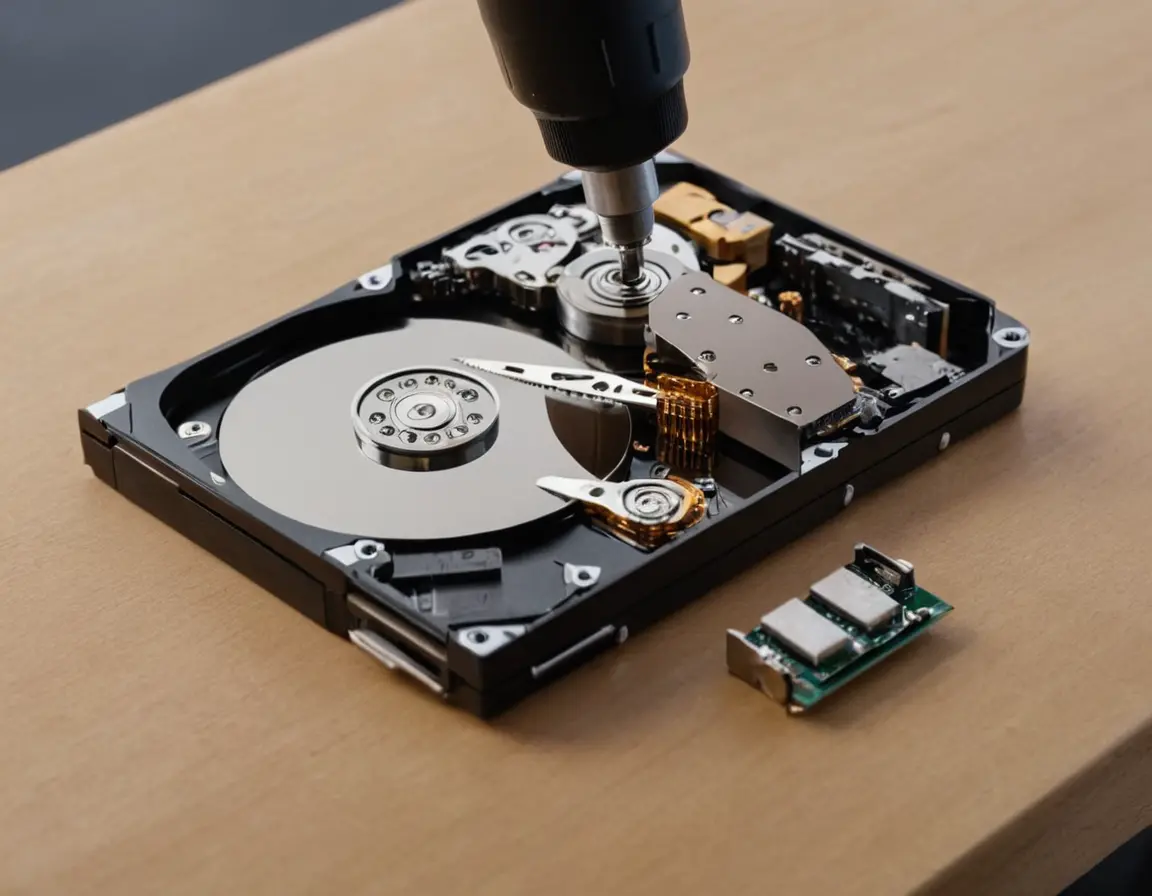
Момент, когда жесткий диск перестает определяться, издает странные щелчки или просто не открывает ваши файлы, — один из самых стрессовых для любого пользователя. Фотографии, документы, годы работы или личные архивы могут казаться безвозвратно утерянными. Однако в большинстве случаев данные можно вернуть. Восстановление информации с HDD — это не магия, а четкая последовательность действий, понимание причин сбоев и знание того, когда действовать самостоятельно, а когда обращаться к профессионалам.
Почему данные становятся недоступны?
Прежде чем пытаться что-то восстановить, важно понять природу проблемы. Условно все причины можно разделить на две большие группы.
Логические повреждения
Сам диск физически исправен, но нарушена структура данных. Это самый "благодарный" для самостоятельного восстановления случай.
- Случайное удаление или форматирование.
- Повреждение файловой системы (NTFS, FAT32, exFAT) из-за некорректного извлечения, сбоя питания или вируса.
- Повреждение загрузочной записи (MBR/GPT).
- Ошибки программного обеспечения.
Физические повреждения (Аппаратные)
Здесь что-то сломалось внутри самого накопителя. Самостоятельные попытки часто усугубляют ситуацию.
- Битые сектора (bad blocks) — поврежденные участки магнитной поверхности.
- Отказ блока магнитных головок (БМГ) — характерные щелчки или тихий писк.
- Залипание шпинделя — диск не раскручивается.
- Повреждение платы электроники (контроллера) — часто после скачка напряжения или перегрева.
- Механические удары, падения, попадание влаги.
Важнейшее правило: При подозрении на физическую неисправность (странные звуки, запах гари, видимые повреждения) немедленно выключите диск и не пытайтесь его включать повторно. Каждое включение может безвозвратно повредить магнитные пластины.
Пошаговый план действий при потере данных
- Остановитесь и оцените. Не записывайте на диск новые файлы и не устанавливайте ПО для восстановления на тот же диск. Это может затереть удаленные данные.
- Определите тип проблемы. Диск определяется в BIOS/UEFI? Издает ли звуки? Если определяется, но данные не читаются — скорее всего, логическое повреждение.
- При логических проблемах: Подключите диск как второй к другому рабочему компьютеру или используйте загрузочную флешку с софтом для восстановления. Начните с простых программ вроде Recuva, DMDE или R.saver. Сканируйте диск и сохраняйте найденные файлы на другой носитель.
- При физических проблемах или если логические методы не помогли: Обратитесь в специализированную лабораторию. У них есть "чистые комнаты", оборудование для замены компонентов и глубокие знания прошивок дисков.
Программы для самостоятельного восстановления
Для логического восстановления существует множество инструментов. Вот проверенные варианты:
- R.saver (бесплатная для некоммерческого использования в СНГ) — отличный инструмент с поддержкой русcкого языка и сложных случаев.
- DMDE — мощная программа с бесплатным функционалом для восстановления до 4000 файлов из одной папки.
- Hetman Partition Recovery — удобный интерфейс, хорошие алгоритмы.
- R-Studio или UFS Explorer — профессиональные комплексы с широкими возможностями, но платные.
Никогда не устанавливайте программу для восстановления и не сохраняйте восстановленные файлы на тот же диск, с которого вы пытаетесь вернуть данные! Используйте другой физический диск или внешний накопитель.
Когда нужна профессиональная помощь?
Сервисный центр — единственный разумный выбор в случаях:
- Любых механических повреждений и странных звуков.
- Диск не определяется в BIOS/UEFI.
- Диск определяется, но его емкость отображается неверно (например, 0 Гб).
- После попадания воды, огня или сильного удара.
- Если данные имеют критическую ценность (уникальные фото, бизнес-документы).
Профессионалы используют пайку, донорские детали, специальные стенды для чтения и программно-аппаратные комплексы для обхода неисправностей контроллера.
Профилактика — лучшая защита
Чтобы не оказаться в ситуации отчаяния, следуйте простым правилам:
- Регулярное резервное копирование (правило 3-2-1): 3 копии данных, на 2 разных типах носителей, 1 копия вне офиса/дома (облако).
- Используйте ИБП (источник бесперебойного питания) для защиты от скачков напряжения.
- Аккуратно обращайтесь с диском, избегайте вибраций и ударов, особенно во время работы.
- Следите за показаниями S.M.A.R.T. с помощью программ типа CrystalDiskInfo.
- Своевременно заменяйте старые диски (срок службы HDD — 5-7 лет).
FAQ: Часто задаваемые вопросы
Можно ли восстановить данные после полного форматирования?
Да, в большинстве случаев можно. При быстром форматировании стирается только таблица файлов, а сами данные остаются на диске до тех пор, пока не будут перезаписаны.
Что делать, если диск щелкает?
Немедленно выключите его. Щелчки — признак неисправности блока магнитных головок. Дальнейшая работа может привести к царапинам на магнитных пластинах и безвозвратной потере данных.
Есть ли разница в восстановлении с SSD и HDD?
Да, существенная. В SSD используется команда TRIM, которая может быстро физически очищать ячейки, помеченные как удаленные. Восстановление с SSD после удаления часто невозможно. При аппаратных поломках SSD восстановление сложнее и дороже из-за архитектуры контроллера и шифрования.
Сколько стоит восстановление данных в сервисе?
Стоимость сильно варьируется: от 2-5 тыс. рублей за логические случаи до 15-50+ тыс. рублей за сложные физические повреждения с необходимостью вскрытия гермозоны в чистой комнате. Цена всегда определяется после диагностики.
Помогает ли заморозка диска в морозилке?
Это крайне рискованный и устаревший метод для временного "реанимирования" старых дисков с залипанием головок или деградировавшими компонентами. Он может привести к конденсации влаги внутри и окончательному выходу из строя. Не рекомендуется.