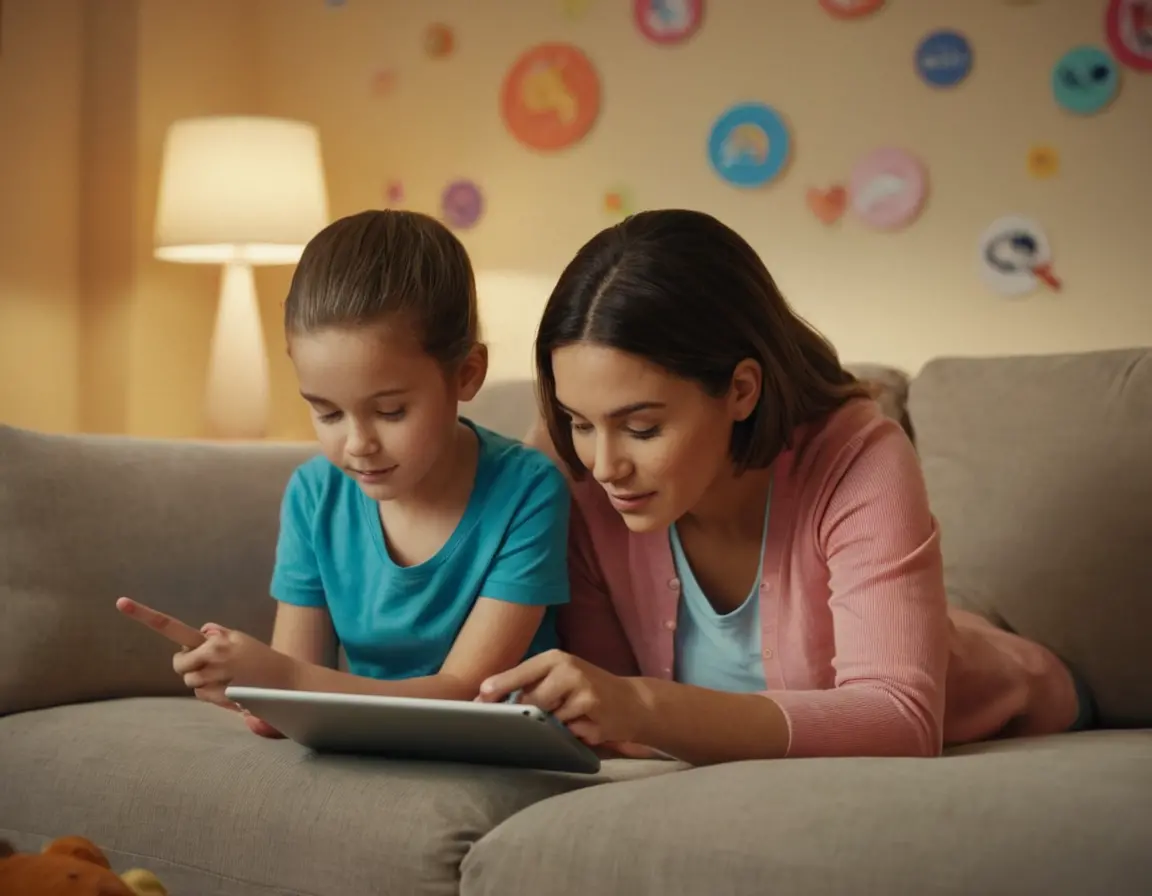
YouTube — это бездонный океан контента, где образовательные ролики соседствуют с неподходящими для детей видео. Как защитить ребёнка от нежелательного контента, ограничить время просмотра и создать безопасную цифровую среду? В этом подробном руководстве мы разберём все существующие способы родительского контроля на платформе — от встроенных функций до сторонних приложений.
Почему это так важно?
YouTube — не просто развлечение. Для современных детей это окно в мир, источник знаний и способ социализации. Но алгоритмы рекомендаций могут завести в опасные уголки: агрессивный контент, дезинформация, скрытая реклама. Родительский контроль — это не о запретах, а о создании безопасных условий для развития.
Метод 1: Встроенные функции YouTube
Ограниченный режим (Restricted Mode)
Базовая и самая доступная функция, которая фильтрует контент на основе алгоритмов и пометок сообщества.
- Откройте YouTube в браузере или приложении
- Нажмите на аватар профиля в правом верхнем углу
- Выберите «Ограниченный режим» (в браузере) или «Настройки» → «Общие» → «Ограниченный режим» (в приложении)
- Активируйте переключатель
Ограниченный режим работает на уровне браузера или устройства. Если ребёнок пользуется разными устройствами, настройку нужно включать на каждом отдельно. Функция не идеальна — некоторые неподходящие видео могут проскальзывать.
YouTube Kids — специальное приложение
Отдельное приложение с тщательно отобранным контентом для разных возрастных групп.
- Установка: Скачайте «YouTube Kids» из App Store или Google Play
- Настройка профиля: Создайте профиль ребёнка с указанием возраста
- Контроль контента: Выберите уровень доступа: «Дошкольный» (4-6 лет), «Младший» (7-9 лет) или «Старший» (10-12 лет)
- Родительские настройки: Установите пароль, ограничьте время просмотра, просматривайте историю
Метод 2: Семейные аккаунты Google (Family Link)
Мощный инструмент для комплексного контроля всех сервисов Google, включая YouTube.
- Установите приложение «Family Link» на свой телефон
- Создайте аккаунт Google для ребёнка или подключите существующий
- В настройках профиля ребёнка найдите раздел «YouTube»
- Выберите один из трёх вариантов:
- «Разрешён только YouTube Kids» (самый строгий)
- «Разрешён YouTube с ограниченным контентом» (стандартный YouTube с фильтрацией)
- «Разрешён весь YouTube» (только для подростков)
- Настройте лимиты времени, разрешите/заблокируйте конкретные видео или каналы
Family Link позволяет удалённо управлять настройками с родительского устройства. Вы можете продлить время просмотра на день, не вводя пароль на устройстве ребёнка.
Метод 3: Сторонние решения и советы
Родительский контроль на уровне операционной системы
И iOS, и Android имеют встроенные функции родительского контроля:
- iOS: «Экранное время» → «Ограничения контента и конфиденциальности»
- Android: «Цифровое благополучие и родительский контроль» (настройки могут отличаться в зависимости от производителя)
Создание плейлистов и подписок
Простой, но эффективный метод — создайте для ребёнка отдельный аккаунт, где заранее подпишитесь на проверенные образовательные и развлекательные каналы. Составьте плейлисты с одобренным контентом.
Психологический аспект: не только запрещать, но и объяснять
Технические средства — лишь половина дела. Важно говорить с детьми о цифровой гигиене:
- Объясните, почему некоторые видео могут быть вредными
- Научите критически оценивать контент
- Договоритесь о правилах использования YouTube
- Показывайте интересный образовательный контент вместе
FAQ: Часто задаваемые вопросы
Можно ли полностью заблокировать YouTube?
Да, через Family Link или настройки устройства можно полностью запретить доступ к приложению или сайту.
Ребёнок обходит ограниченный режим. Что делать?
Используйте комбинацию методов: Family Link + пароль на устройстве + беседы о безопасности. Регулярно проверяйте историю просмотров.
С какого возраста можно разрешать обычный YouTube?
Психологи рекомендуют до 10-12 лет использовать только YouTube Kids. Переход на обычную версию должен быть постепенным, под контролем родителей.
Как ограничить время просмотра?
В YouTube Kids и Family Link есть функция таймера. Можно установить суточный лимит (например, 1 час в день).
Работает ли родительский контроль на Smart TV?
Да, на большинстве телевизоров можно установить YouTube Kids или включить ограниченный режим в настройках приложения.