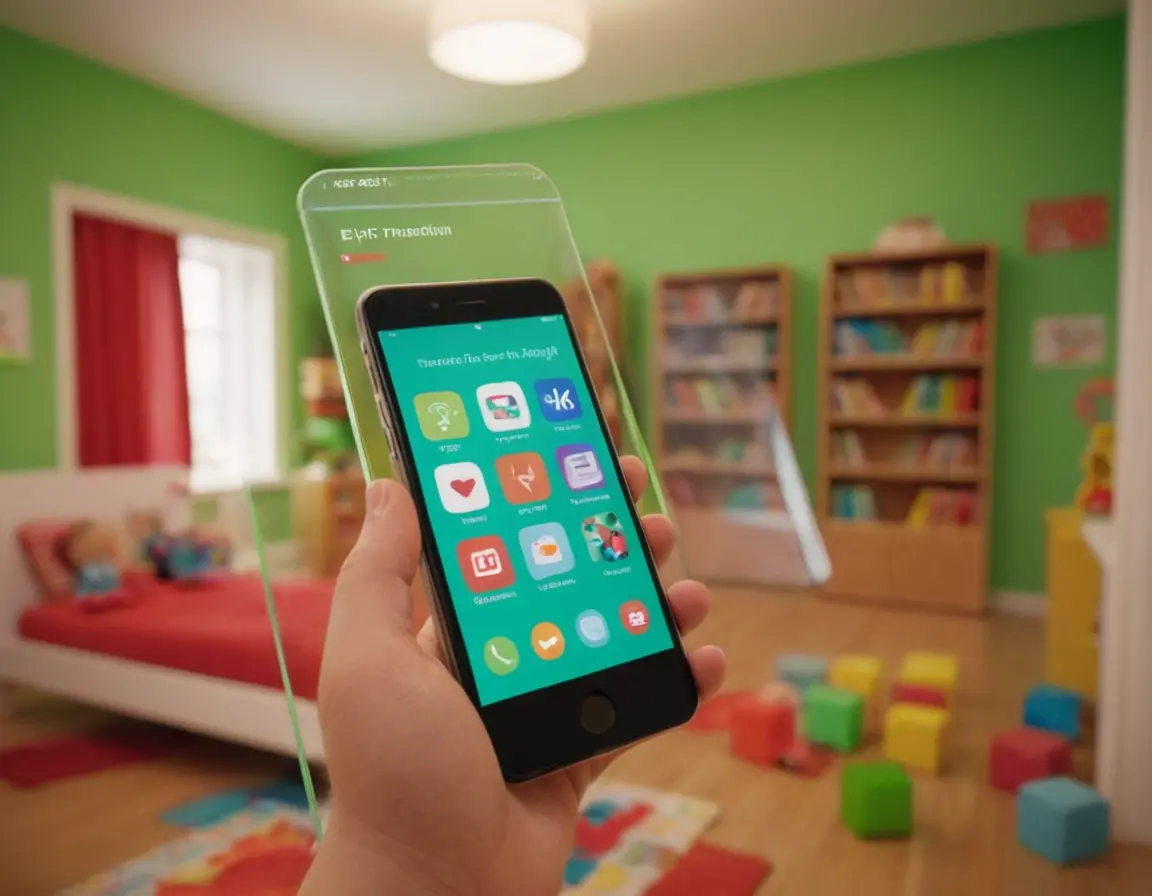
Выдавая ребёнку первый смартфон, мы открываем ему окно в мир знаний и общения, но одновременно — в мир скрытых угроз. Запрет на самостоятельную установку приложений перестал быть просто опцией «на всякий случай» — в 2025 году это базовая необходимость цифровой гигиены. Давайте разберёмся, как сделать это грамотно, без лишних конфликтов и с максимальной пользой для безопасности.
Что такое "запрет скачивания приложений на детском телефоне" и почему это нужно?
На самом деле, это не просто технический замок на кнопке «Установить». Это целая философия контролируемого доступа, которая решает несколько критических задач одновременно. Во-первых, это защита от вредоносного ПО, которое маскируется под безобидные игры. Во-вторых, это фильтр контента, не соответствующего возрасту. И в-третьих, это инструмент управления временем и вниманием ребёнка.
Важный факт: По данным исследования «Лаборатории Касперского» за 2024 год, более 60% детей 7-12 лет хотя бы раз случайно или намеренно устанавливали приложение, содержащее нежелательный контент или скрытые платежи.
Критерии выбора решения (Таблица из 5 параметров)
Не все ограничения одинаково полезны. Идеальное решение должно балансировать между безопасностью и доверием. Вот на что стоит обратить внимание:
| Критерий | Почему важен | Идеальный показатель |
|---|---|---|
| Надёжность блокировки | Ребёнок не должен обойти запрет за 5 минут | Многоуровневая аутентификация |
| Гибкость настроек | Можно разрешить образовательные, но запретить игры | Белые/чёрные списки по категориям |
| Уведомления для родителя | Контроль без тотального шпионажа | Push-уведомление о попытке установки |
| Простота управления | Не требует технического образования | Удобное мобильное приложение |
| Психологический аспект | Не формирует ощущение тюрьмы | Возможность «запросить разрешение» у родителя |
Топ-3 решения/инструмента на рынке
В 2025 году выделяются три основных подхода, каждый со своей философией.
1. Встроенные средства ОС (Google Family Link, Apple Screen Time)
Бесплатно, глубоко интегрировано в систему. Google Family Link, например, позволяет не только запретить установку из Play Маркета, но и удалённо одобрять или отклонять запросы ребёнка. Минус — на Android иногда требуется «привязка» детского аккаунта к родительскому.
2. Сторонние приложения родительского контроля (Kaspersky Safe Kids, Norton Family)
Часто предлагают расширенный функционал: отслеживание местоположения, анализ времени в соцсетях, фильтрация веб-контента. Работают по подписке. Здесь важно выбрать проверенного вендора с хорошей репутацией в области приватности.
3. «Ручное» ограничение через настройки телефона
Самый технически сложный, но максимально гибкий вариант. Например, на Android можно создать отдельного пользователя с ограниченными правами или отключить установку из неизвестных источников. Требует времени на изучение.
Детальное 10-балльное сравнение
Давайте сравним ключевые игроков по 10 параметрам от 1 до 5 баллов. Это поможет сделать осознанный выбор.
| Параметр / Решение | Google Family Link | Apple Screen Time | Kaspersky Safe Kids |
|---|---|---|---|
| Эффективность блокировки | 5 | 5 | 5 |
| Гибкость (белые списки) | 4 | 3 | 5 |
| Уведомления | 5 | 4 | 5 |
| Простота настройки | 5 | 5 | 4 |
| Контроль покупок | 5 | 5 | 4 |
| Фильтр веб-контента | 3 | 4 | 5 |
| Кроссплатформенность | 4 (Android+iOS) | 1 (только экосистема Apple) | 5 (Android, iOS, Windows) |
| Отчётность | 4 | 4 | 5 |
| Цена | 0 (бесплатно) | 0 (бесплатно) | 3 (подписка) |
| Итоговый балл | 39/50 | 35/50 | 46/50 |
Мой личный выбор и почему
Исходя из опыта, я рекомендую начинать с встроенных средств ОС (Google Family Link для Android, Screen Time для Apple). Почему? Они бесплатны, надёжны и минимизируют количество устанавливаемого софта. Лично я столкнулся с ситуацией, когда стороннее приложение из-за конфликта обновлений «слетело», и ребёнок получил на пару часов полный доступ ко всему. Со встроенными системами такого не происходит.
Экспертный совет: Не делайте настройку тайной операцией. Объясните ребёнку правила «дорожного движения» в цифровом мире: «Вот красная кнопка — установка без спроса. Вот зелёная — запрос разрешения у меня. Давай договоримся, что всегда нажимаем зелёную». Это превращает запрет в соглашение.
Руководство по внедрению
Вот пошаговый план, который работает:
- Подготовительный разговор. Обсудите с ребёнком, зачем это нужно. Не «я тебе запрещаю», а «давай защитим твой телефон от вирусов и ненужных покупок».
- Выбор и настройка инструмента. Создайте родительский и детский аккаунты, свяжите их. Установите обязательный запрос пароля для всех загрузок.
- Создание белого списка. Вместе одобрите первые приложения: школа, развивающая игра, безопасный мессенджер.
- Тестовый период. На неделю оставьте настройки, но будьте на связи. Ребёнок должен понять, как запрашивать новое приложение.
- Анализ и корректировка. Через неделю посмотрите статистику запросов. Обсудите, что было нужно на самом деле, а что — мимолётное желание.
Предупреждение: Никогда не используйте один и тот же пароль для родительского аккаунта и для других сервисов (почта, банк). Если ребёнок его узнает (а дети часто угадывают простые пароли), безопасность всей системы будет скомпрометирована.
Ключевые выводы
- Запрет скачивания — не карательная мера, а элемент цифрового воспитания.
- В 2025 году встроенные средства ОС (Family Link, Screen Time) — оптимальный баланс надёжности и простоты для старта.
- Самое важное — не технология, а диалог с ребёнком и чёткие, понятные правила.
- Регулярно пересматривайте настройки вместе с взрослением ребёнка и меняющимся цифровым ландшафтом.
FAQ (Часто задаваемые вопросы)
Ребёнок обошёл запрет через браузер. Что делать?
Вероятно, разрешена установка из «неизвестных источников» или не настроен фильтр в браузере. В Family Link/Safe Kids есть отдельная настройка для браузера. Запретите установку APK-файлов в настройках телефона.
С какого возраста можно ослаблять контроль?
Чёткого возраста нет. Ориентируйтесь на цифровую зрелость: если ребёнок понимает риски фишинга, не кликает на сомнительные ссылки и советуется по поводу покупок — можно переходить на режим «только уведомления», а затем снять ограничения.
А если нужно срочно установить учебное приложение, а родителя нет рядом?
Лучшие системы (та же Family Link) позволяют давать временный доступ на установку, например, на 30 минут. Этого достаточно для решения срочного вопроса.
Где найти актуальные инструкции по настройке?
Официальные блоги и поддержка — лучшие источники. Рекомендую:
- Официальный сайт Google Family Link (2025)
- Руководство Apple по экранному времени (iOS 18)