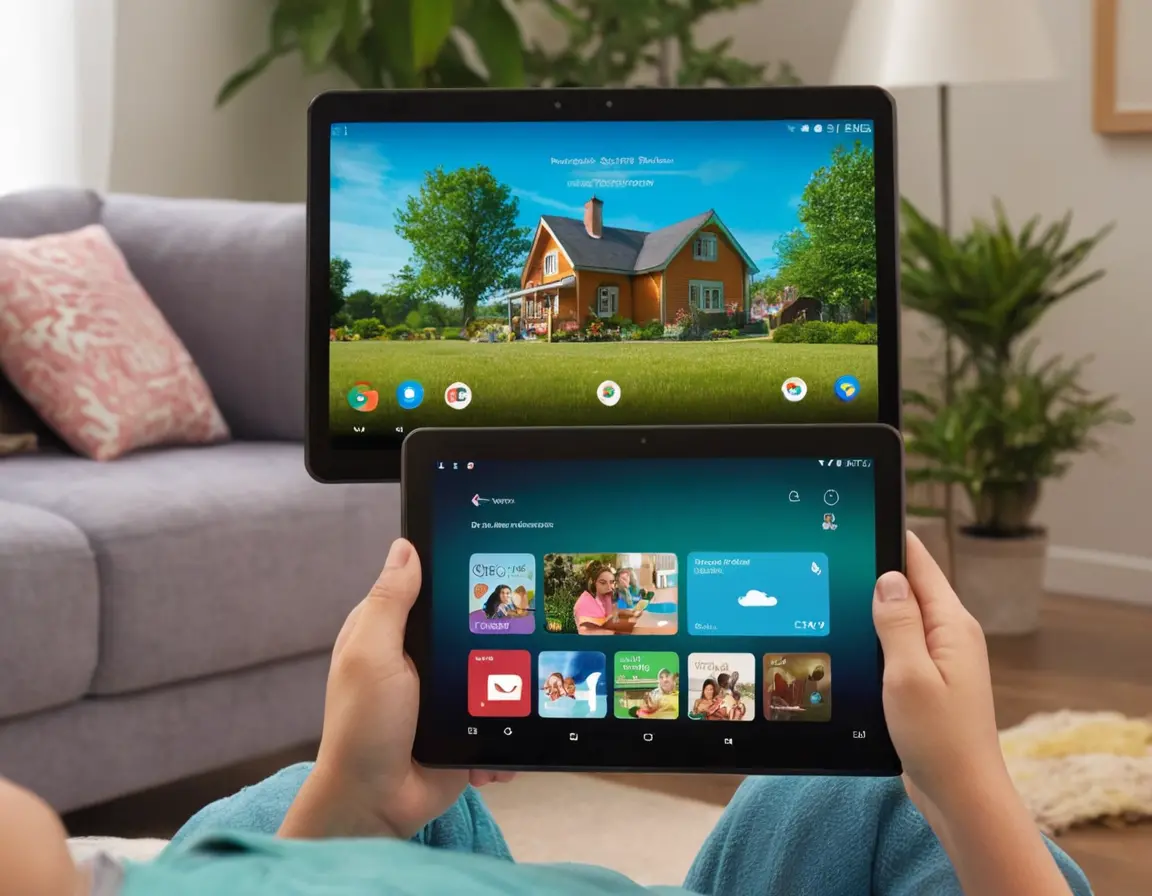
Если ваш ребёнок только что получил в подарок планшет Lenovo, или вы хотите упорядочить его экранное время, настройка Google Family Link — это не просто техническая задача, а важный шаг к цифровой безопасности семьи. Давайте разберёмся, как сделать это правильно, избежав типичных ошибок.
Введение: Почему проблема "как настроить family link на планшете lenovo" актуальна в 2025?
В 2025 году цифровая среда для детей стала ещё более насыщенной и сложной. Помимо соцсетей, появилось множество образовательных платформ, игр с элементами дополненной реальности и чатов. Простой запрет — не решение. Нужен умный инструмент, который помогает учить цифровой гигиене, а не просто блокирует. Google Family Link остаётся одним из самых популярных решений благодаря интеграции с Android, но его настройка на устройствах Lenovo имеет свои нюансы.
Основные симптомы и риски
Что происходит, если оставить планшет ребёнка без контроля? Давайте посмотрим правде в глаза:
- Неограниченное экранное время: Ребёнок может проводить за игрой или YouTube ночи напролёт, что сказывается на сне, учёбе и здоровье.
- Неконтролируемые покупки: Одно неосторожное нажатие в игре — и с карты списываются деньги.
- Доступ к нежелательному контенту: Алгоритмы рекомендаций не всегда фильтруют контент, подходящий по возрасту.
- Потеря устройства: Дети теряют вещи. Без привязки к аккаунту найти или заблокировать планшет сложно.
Экспертный совет: Настройка Family Link — это не про слежку, а про диалог. Объясните ребёнку, зачем вы это делаете. Договоритесь о правилах вместе. Это снизит сопротивление и научит ответственности.
Пошаговый план решения (7 ключевых шагов)
Вот чёткий алгоритм, который работает на большинстве планшетов Lenovo с Android 9.0 и выше.
- Подготовьте два устройства: Вам понадобится ваш смартфон (родительский) и планшет Lenovo ребёнка. На ваш телефон установите приложение "Family Link для родителей" из Google Play.
- Создайте аккаунт Google для ребёнка: Если у ребёнка ещё нет своего аккаунта, создайте его прямо в приложении Family Link. Это будет управляемый аккаунт.
- Настройте планшет Lenovo: На планшете ребёнка выполните сброс к заводским настройкам (если он новый, просто начните настройку). В процессе добавления аккаунта выберите "Для ребёнка" и войдите под только что созданным аккаунтом.
- Свяжите устройства: Следуйте инструкциям на экранах обоих устройств. На планшете Lenovo вам нужно будет подтвердить разрешения для родительского контроля.
- Настройте основные параметры: В приложении на своём телефоне установите:
- Суточный лимит экранного времени.
- Расписание "отбоя" (например, с 22:00 до 7:00).
- Возрастные ограничения для контента в Google Play.
- Управляйте приложениями: Одобряйте или блокируйте установку приложений из Google Play. Для уже установленных приложений можно задать индивидуальные лимиты (например, 1 час в день для игр).
- Включите геолокацию (опционально): Это поможет видеть, где находится планшет, если ребёнок берёт его с собой.
Реальный случай из моей практики
Ко мне обратилась семья с планшетом Lenovo Tab M10. Родители жаловались, что 10-летний сын "залипает" в Roblox и делает покупки в игре. Проблема была в том, что они изначально вошли на планшет под своим взрослым аккаунтом. Ребёнок знал пароль. Мы сделали следующее:
- На моём телефоне создали для мальчика новый управляемый аккаунт.
- На планшете добавили этот аккаунт как основной, предварительно удалив взрослый (предварительно сохранив важные данные).
- В Family Link для Roblox установили лимит в 1,5 часа в день и обязательно отключили возможность внутриигровых покупок в настройках Google Play.
Через неделю родители сказали, что конфликтов стало меньше, а сын сам начал следить за оставшимся временем. Ключевым было именно создание отдельного детского аккаунта, а не попытка ограничить взрослый.
Внимание! Если планшет Lenovo уже активно используется под взрослым аккаунтом, перенос данных на детский аккаунт — процесс небыстрый. Лучше настраивать Family Link на новом или сброшенном устройстве.
Альтернативные подходы и их сравнение
Family Link — не единственный вариант. Давайте сравним его с другими.
| Решение | Плюсы | Минусы | Для кого? |
|---|---|---|---|
| Google Family Link | Бесплатно, глубокая интеграция с Android, управление с телефона родителя | Требует аккаунта Google для ребёнка, иногда бывают задержки в синхронизации | Стандартный выбор для большинства семей |
| Встроенные средства Lenovo (Kids Mode в некоторых моделях) | Не требует отдельного аккаунта, простой интерфейс для ребёнка | Ограниченный функционал, нет удалённого управления, может быть предустановлен не на всех моделях | Для малышей 3-6 лет как временное решение |
| Сторонние приложения (Kaspersky Safe Kids, Norton Family) | Расширенные функции: мониторинг соцсетей, фильтрация поиска, кроссплатформенность | Платные подписки, могут потреблять больше ресурсов планшета | Если нужен продвинутый контроль и мониторинг активности |
Частые ошибки и как их избежать
- Ошибка 1: Использование взрослого аккаунта. Это сводит на нет всю безопасность. Всегда создавайте отдельный управляемый аккаунт для ребёнка.
- Ошибка 2: Слишком жёсткие ограничения с первого дня. Резкий запрет всего вызовет протест. Начинайте с мягких лимитов, обсуждая их с ребёнком, и постепенно приводите к желаемому режиму.
- Ошибка 3: Игнорирование настроек Google Play. Даже с Family Link, зайдите в Google Play на планшете ребёнка, в настройках профиля отключите "Покупки в приложениях" и установите фильтр контента по возрасту. Это второй уровень защиты.
- Ошибка 4: Забыть про обучение. Family Link — это костыль. Главная цель — научить ребёнка самоконтролю. Используйте еженедельные отчёты из приложения как повод для спокойного разговора об онлайн-активности.
Ключевые выводы
- Настройка Family Link на Lenovo начинается с создания отдельного аккаунта Google для ребёнка.
- Идеальный сценарий — настройка на новом или сброшенном планшете.
- Баланс — ваше главное оружие. Сочетайте технические ограничения с открытым диалогом.
- Не ограничивайтесь Family Link. Дополнительно настройте родительский контроль в Google Play и в самих приложениях (например, в YouTube Kids).
- Регулярно пересматривайте правила вместе с ребёнком по мере его взросления.
FAQ: Часто задаваемые вопросы
Можно ли установить Family Link, если на планшете уже стоит взрослый аккаунт?
Да, но это сложнее. Нужно либо добавить детский аккаунт как второго пользователя (опция "Пользователи и аккаунты" в настройках), а затем сделать его основным, либо выполнить сброс планшета. Первый способ позволяет сохранить данные.
Ребёнок обходит ограничения по времени. Что делать?
Проверьте, не выдал ли он себе права администратора устройства. В настройках планшета (Безопасность -> Администраторы устройства) не должно быть лишних приложений. Также убедитесь, что он не выходит в сеть через мобильную точку доступа, которую Family Link не всегда может отследить.
Какие модели Lenovo лучше всего подходят для детей?
Модели серии Tab M10 (3-го поколения и новее) или Tab P11 часто имеют предустановленный детский режим и прочный корпус. Но Family Link работает на любой модели с Android.
Где найти актуальную инструкцию от Google?
Официальный сайт поддержки Google Family Link регулярно обновляется: https://families.google.com/familylink/