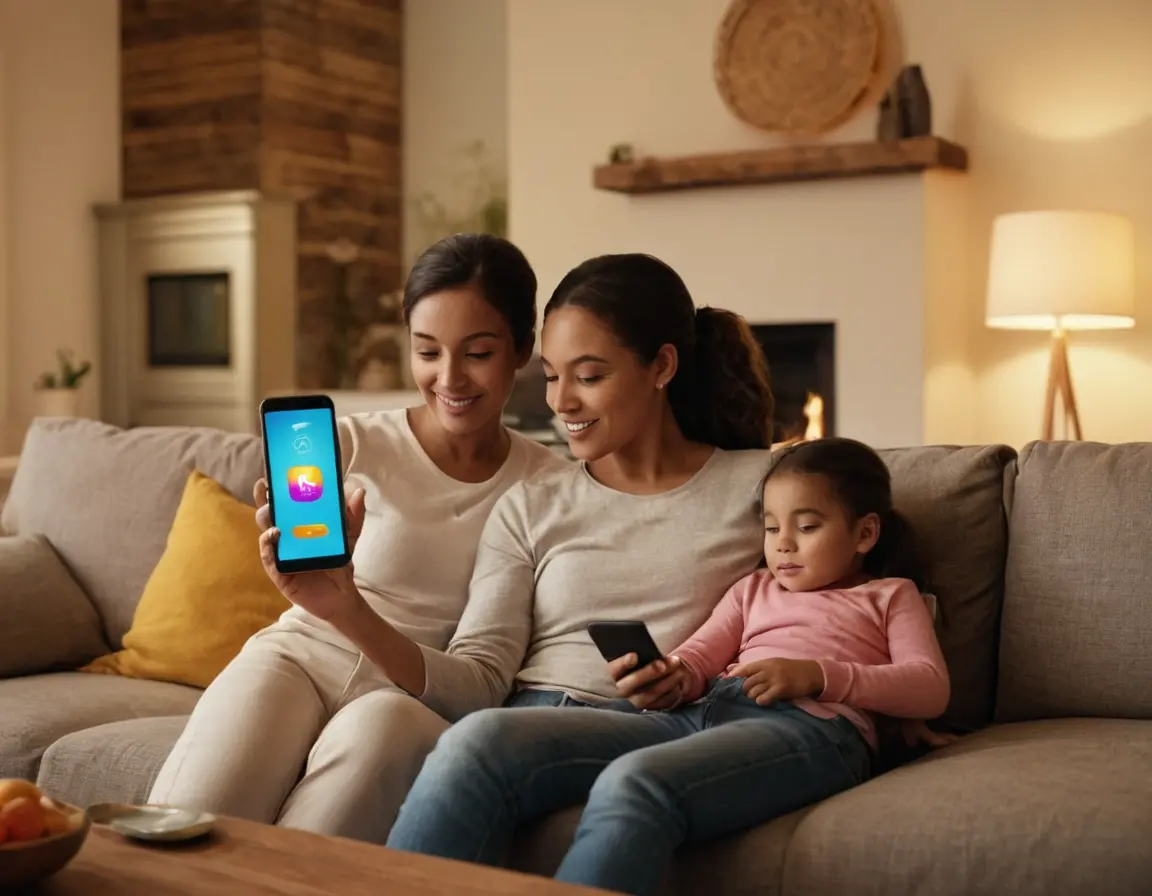
В цифровом мире, где дети с ранних лет осваивают смартфоны и планшеты, вопрос безопасного и здорового взаимодействия с гаджетами становится критически важным. Google Family Link — это мощный и бесплатный инструмент от Google, который позволяет родителям гибко управлять цифровой жизнью ребенка, устанавливая разумные границы, контролируя экранное время и ограждая от нежелательного контента. Это не просто запреты, а инструмент для воспитания цифровой грамотности.
Что такое Google Family Link и как он работает?
Family Link — это связка из двух приложений: одно устанавливается на устройство родителя, другое — на устройство ребенка. Родительский аккаунт становится \"пультом управления\" для детского. Вы можете удаленно одобрять или блокировать установку приложений из Google Play, отслеживать местоположение (с согласия ребенка), устанавливать лимиты времени использования устройства и даже дистанционно заблокировать его, когда пришло время делать уроки или ложиться спать.
Важно: Для работы Family Link у ребенка должен быть аккаунт Google. Если ему меньше 13 лет (или возраста согласия в вашей стране), вам потребуется создать для него аккаунт под вашим управлением через Family Link. Это обязательное условие.
Пошаговая настройка Family Link
Процесс настройки интуитивно понятен, но требует внимания к деталям. Следуйте этой инструкции.
Шаг 1: Подготовка и установка приложений
- На своем смартфоне (Android или iPhone) установите приложение \"Family Link для родителей\" из Google Play или App Store.
- Убедитесь, что устройство ребенка (Android или Chromebook) подключено к интернету. Для iOS-устройств ребенка возможности ограничены (только веб-фильтрация и управление аккаунтом Google).
- Если у ребенка еще нет аккаунта Google, приложение проведет вас через процесс его создания. Вам нужно будет указать дату рождения ребенка.
Шаг 2: Связывание аккаунтов и базовые настройки
- Откройте приложение Family Link на своем телефоне и следуйте подсказкам.
- Войдите в свой аккаунт Google, затем добавьте аккаунт ребенка (создайте новый или выберите существующий).
- На устройстве ребенка появится запрос на разрешение управления. Подтвердите его.
- Теперь вы попадете в панель управления. Первым делом установите цифровые правила семьи — базовые параметры, о которых вы договорились с ребенком.
Шаг 3: Настройка основных функций контроля
В панели управления вам доступны следующие ключевые разделы:
- Ежедневный лимит времени: Установите максимальное время использования устройства в сутки (например, 2 часа).
- Расписание сна: Задайте временные интервалы, когда устройство будет заблокировано (например, с 22:00 до 7:00 в будни и с 23:00 до 8:00 в выходные).
- Контроль приложений: Здесь вы видите все установленные приложения. Вы можете:
- Установить индивидуальные лимиты времени для конкретных приложений (например, 30 минут для TikTok в день).
- Полностью заблокировать нежелательные приложения.
- Требовать вашего разрешения на установку любого нового приложения из магазина.
- Безопасность в Google Поиске и YouTube: Включите Безопасный режим (Restricted Mode) в настройках аккаунта ребенка на YouTube и фильтрацию в Поиске, чтобы скрыть взрослый контент.
- Отслеживание местоположения: При согласии ребенка вы можете видеть, где находится его устройство. Это функция безопасности, а не тотальной слежки.
Совет: Не устанавливайте все ограничения втайне от ребенка. Обсудите с ним, почему вы включаете тот или иной лимит. Это учит ответственности и пониманию, что технологии — это инструмент, а не бесконечный источник развлечений.
Продвинутые настройки и нюансы
Управление покупками и подписками
В настройках аккаунта ребенка в Google Play вы можете требовать одобрения для всех покупок или полностью отключить возможность платить. Это защитит от случайных или необдуманных трат.
Что делать, если ребенок использует несколько устройств?
Family Link привязывается к аккаунту Google ребенка, а не к одному устройству. Вы можете управлять настройками для этого аккаунта на любом устройстве, где ребенок в него вошел (смартфон, планшет, Chromebook).
Когда ребенок вырастает
В зависимости от законодательства страны (чаще в 13 лет), ребенок может принять решение самостоятельно управлять своим аккаунтом. Вы получите уведомление и сможете передать ему полный контроль. До этого момента вы можете в любой момент отключить родительский надзор в настройках Family Link.
FAQ: Часто задаваемые вопросы о Family Link
Можно ли обойти ограничения Family Link?
Технически продвинутый подросток может попытаться сбросить настройки устройства, но это приведет к удалению всех данных и потребует повторной привязки аккаунта, о чем родитель получит уведомление. Доверие и диалог — лучшая защита.
Работает ли Family Link на iPhone ребенка?
Да, но с ограничениями. На iPhone можно установить приложение Family Link и управлять аккаунтом Google ребенка (поиск, YouTube, основные настройки). Однако установить лимиты экранного времени для iOS-приложений или заблокировать их через Family Link нельзя. Для этого нужно использовать встроенную функцию \"Экранное время\" в iOS.
Бесплатен ли сервис?
Да, Google Family Link — полностью бесплатный продукт. Никакой скрытой подписки нет.
Можно ли контролировать активность в социальных сетях?
Прямого доступа к переписке или истории просмотров в соцсетях Family Link не дает. Он контролирует время, проведенное в приложении, и возможность его установки. Для более глубокого контроля контента в конкретных соцсетях нужно использовать их внутренние настройки родительского контроля.
Что, если я забыл пароль от родительского аккаунта?
Восстановите доступ к своему основному аккаунту Google стандартными способами. Пока вы не восстановите доступ, настройки контроля продолжат работать.
Family Link — это не сторож, а помощник в цифровом воспитании. Его грамотная настройка и, что важнее, открытый диалог с ребенком о цифровой гигиене создают здоровую среду для роста и обучения в современном мире.