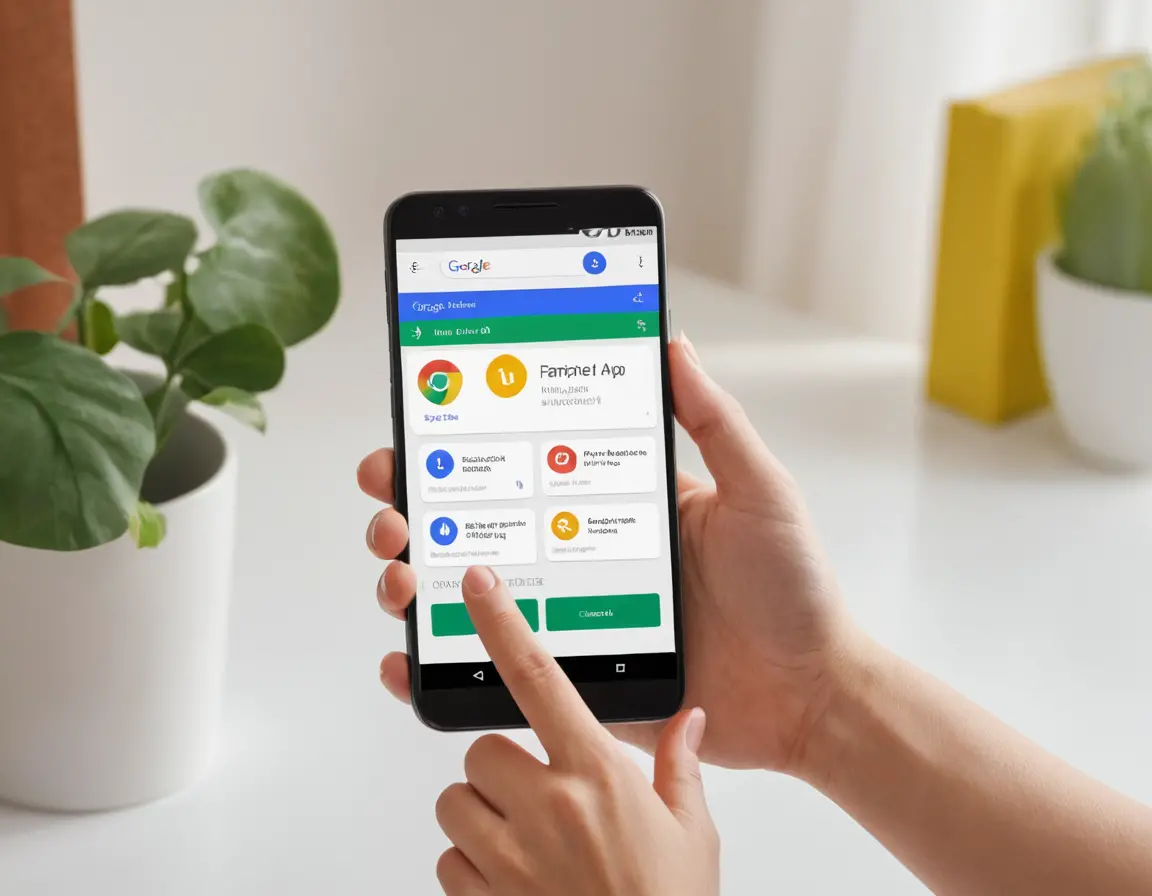
В цифровом мире, где дети порой разбираются лучше взрослых, вопрос безопасного и здорового использования гаджетов стоит особенно остро. Google Family Link — это не просто ограничитель, а целая экосистема инструментов, позволяющая родителям мягко направлять, обучать и защищать своего ребёнка в интернете. Наш подробный гид шаг за шагом проведёт вас через весь процесс настройки, от установки приложения до тонкой настройки разрешений, чтобы вы могли обрести спокойствие, а ваш ребёнок — безопасное пространство для развития и игр.
Что такое Google Family Link и зачем он нужен?
Family Link — это бесплатное приложение от Google, которое позволяет родителям управлять цифровой жизнью ребёнка, если у него устройство на Android или Chromebook. С его помощью вы можете утверждать или блокировать загрузку приложений, контролировать время использования устройства, отслеживать местоположение (с согласия ребёнка) и устанавливать «цифровой комендантский час». Это не про тотальный контроль, а про формирование здоровых цифровых привычек с самого начала.
Важно: Для работы Family Link у ребёнка должен быть аккаунт Google, созданный с учётом возраста (младше 13 лет в большинстве регионов, или соответствующего возраста согласия в вашей стране). Ваш аккаунт и аккаунт ребёнка должны быть связаны через приложение.
Пошаговая настройка Google Family Link
Процесс настройки интуитивно понятен, но требует внимания к деталям. Следуйте этим шагам.
Шаг 1: Подготовка и установка
- На своём устройстве (родительском): Установите приложение «Family Link от Google» из Google Play Store или App Store (для iOS).
- На устройстве ребёнка: Убедитесь, что на нём есть аккаунт Google для ребёнка. Если нет — его можно создать в процессе настройки.
- Убедитесь, что оба устройства подключены к интернету.
Шаг 2: Создание семейной группы и привязка аккаунта
- Откройте приложение Family Link на своём телефоне.
- Нажмите «Начать» и выберите роль «Родитель или опекун».
- Следуйте подсказкам, чтобы найти и выбрать аккаунт Google вашего ребёнка. Если аккаунта нет, приложение поможет его создать (потребуется ввести дату рождения ребёнка).
- Подтвердите настройку родительского контроля на устройстве ребёнка: вам будет показан QR-код или потребуется ввести код вручную на гаджете ребёнка.
Совет: Во время создания аккаунта для ребёнка будьте честны с указанием возраста. Это влияет на доступный контент и настройки приватности по умолчанию.
Шаг 3: Базовая настройка ограничений
После привязки вы попадёте в панель управления. Сразу настройте ключевые параметры:
- Ежедневные лимиты времени: Установите, сколько часов в день ребёнок может использовать устройство. Можно задать разные лимиты для будних и выходных.
- Расписание ("Бездействие"): Определите время «сна» устройства, например, с 21:00 до 7:00. В эти часы экран будет заблокирован.
- Контент и приложения: Включите фильтр «Google Поиска» в безопасный режим. Установите, что загрузка приложений из Play Маркета требует вашего утверждения.
Шаг 4: Детальная настройка приложений и контента
Это самый важный этап персонализации.
- В панели управления выберите «Управление приложениями» на карточке вашего ребёнка.
- Вы увидите список установленных приложений. Для каждого можно:
- Установить индивидуальный дневной лимит (например, 1 час для игр).
- Полностью заблокировать приложение.
- Разрешить его всегда (полезно для образовательных программ).
- В разделе «Настройки аккаунта» > «Конфиденциальность» настройте параметры отслеживания местоположения. Обсудите это с ребёнком!
- В разделе «Покупки и подписки» настройте пароль для подтверждения покупок в Play Маркете.
Продвинутые возможности и советы по использованию
Family Link — это живой инструмент.
- Временные расширения: Ребёнок может запросить дополнительное время или доступ к приложению прямо со своего устройства. Вы получите уведомление и сможете одобрить или отклонить запрос удалённо.
- Просмотр отчётов: Регулярно проверяйте еженедельные и ежемесячные отчёты о том, сколько времени и в каких приложениях проводит ребёнок. Это основа для спокойного диалога, а не для скандала.
- Возрастные ограничения: По мере взросления ребёнка вы можете ослаблять ограничения прямо в приложении, изменяя возрастную категорию в настройках контента.
Факт: Family Link не даёт доступа к личной переписке ребёнка (например, в мессенджерах или почте). Он контролирует доступ к приложениям, но не к контенту внутри них, что является важным аспектом уважения к приватности.
FAQ: Часто задаваемые вопросы
С какого возраста можно использовать Family Link?
Официально — до 13 лет (или до возраста цифрового согласия в вашей стране). После этого ребёнок может самостоятельно управлять своим аккаунтом, но связь с семейной группой может сохраняться.
Можно ли настроить контроль с iPhone на Android-устройство ребёнка?
Да, родитель может использовать iPhone, а у ребёнка — Android. Приложение Family Link есть в App Store. Однако контролировать iPhone ребёнка с Android-устройства родителя невозможно в полной мере.
Ребёнок удалил приложение Family Link со своего телефона. Что делать?
Без вашего пароля от аккаунта родителя он не сможет полностью удалить управление. Приложение можно переустановить, а контроль восстановится автоматически, так как он привязан к аккаунту Google ребёнка.
Как отключить родительский контроль, когда ребёнок подрастёт?
В настройках профиля ребёнка в приложении Family Link найдите пункт «Управление настройками» > «Удалить аккаунт [имя ребёнка] из семейной группы». После подтверждения контроль будет снят.
Контролирует ли Family Link YouTube?
Да, но частично. Через Family Link можно привязать специальное приложение YouTube Kids с предварительно отобранным контентом или установить ограничения по возрасту в основном приложении YouTube. Однако для полноценного родительского контроля внутри YouTube лучше использовать встроенную функцию «Родительский контроль» в самом приложении.