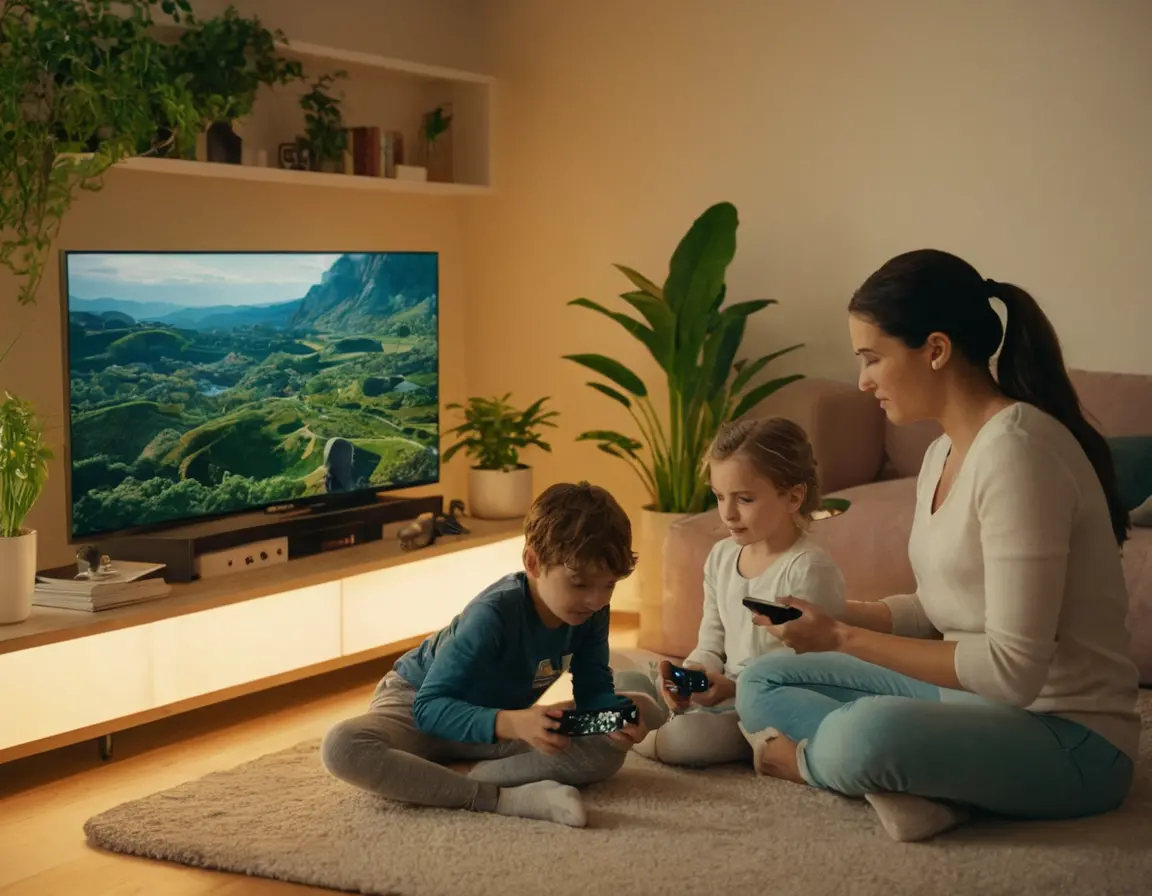
Если ваша Xbox Series S стала центром детского досуга, вы наверняка задумывались, как сделать его безопасным. Настройка родительского контроля — это не просто ограничения, а создание цифровой среды, где ребёнок может играть, развиваться и общаться без рисков. Давайте разберём, как это работает в 2025 году, и я поделюсь реальными кейсами из своей практики.
\n\nЧто такое \"настройка родительского контроля на приставке xbox series s\" и почему это нужно?
\nРодительский контроль на Xbox — это комплекс инструментов Microsoft Family Safety, встроенных в экосистему. Это не просто \"замок\" на консоль, а система управления: временем игры, контентом, покупками и общением. Зачем это нужно? Цифры говорят сами за себя: по данным 2024 года, 68% детей 8-12 лет проводят в играх более 7 часов в неделю. Без контроля это грозит не только переутомлением, но и столкновением с нежелательным контентом или контактами.
\n\nВажный нюанс: система привязана к учётной записи Microsoft ребёнка, а не к самой консоли. Это значит, что настройки будут работать на любом устройстве, где он войдёт под своим аккаунтом — будь то Xbox, ПК с Windows или мобильное приложение.
Критерии выбора подхода к контролю
\nПрежде чем погружаться в настройки, определитесь, что для вас приоритетно. Универсального рецепта нет — всё зависит от возраста ребёнка и ваших целей.
\n\n| Критерий | \nДля детей 6-10 лет | \nДля подростков 11-14 лет | \nДля подростков 15+ лет | \n
|---|---|---|---|
| Основная цель | \nЗащита от взрослого контента | \nБаланс игры и учёбы | \nФинансовая безопасность | \n
| Ключевые ограничения | \nВозрастный рейтинг (PEGI, ESRB), полный запрет покупок | \nЛимиты времени, фильтр общения | \nУведомления о покупках, гибкий график | \n
| Уровень автономии ребёнка | \nМинимальный (всё утверждает родитель) | \nЧастичный (запросы на продление времени) | \nВысокий (отчётность и доверие) | \n
Топ-3 инструмента для родительского контроля в экосистеме Xbox
\nНа самом деле, у Microsoft есть один основной, но очень мощный инструмент, который реализуется через несколько интерфейсов.
\n- \n
- Приложение Xbox Family Settings (основное): Удобное мобильное приложение для iOS/Android. Позволяет управлять всеми настройками удалённо, получать уведомления и отчёты. \n
- Веб-панель семейной безопасности (account.microsoft.com/family): Более полная версия для ПК. Здесь настраиваются тонкие параметры, например, исключения для конкретных игр. \n
- Настройки прямо на консоли Xbox Series S: Быстрые правки, когда вы рядом с приставкой. Часто используется для экстренного добавления времени. \n
Детальное 10-балльное сравнение методов настройки
\nДавайте сравним, как отличаются процессы в зависимости от выбранного \"входа\".
\n\nЭкспертный совет: Начните настройку с веб-панели на компьютере — это даст полное понимание системы. А для ежедневного управления используйте мобильное приложение. Так вы ничего не упустите.
Мой личный выбор и почему
\nЯ рекомендую гибридный подход, который сам использую для своих детей (10 и 13 лет). 80% управления — через приложение Xbox Family Settings, 20% — через веб-панель для тонкой настройки. Почему?
\n- \n
- Мобильность: Уведомление о запросе на дополнительное время игры приходит на телефон — можно одобрить или отклонить за 2 клика, находясь где угодно. \n
- Наглядность: В приложении есть круговые диаграммы, показывающие, во что и сколько играл ребёнок за неделю. Это отличная основа для спокойного разговора, а не ссоры. \n
- История из практики: Ко мне обратился отец, чей сын-подросток тайком покупал внутриигровую валюту. Через веб-панель мы настроили обязательное подтверждение покупок по email, а в приложении включили еженедельный отчёт о тратах. Утечка средств прекратилась, а у ребёнка появилось понимание ценности денег — он стал сам планировать, на что копить. \n
Пошаговое руководство по внедрению
\nВот алгоритм, который гарантированно сработает. Представьте, что вы настраиваете контроль для ребёнка 10 лет.
\n- \n
- Создайте для ребёнка учётную запись Microsoft с указанием реальной даты рождения. Система автоматически предложит добавить её в вашу \"семью\". \n
- Примите приглашение в семью с аккаунта ребёнка (с его консоли или телефона). Без этого шага управление невозможно. \n
- Установите приложение Xbox Family Settings на свой смартфон и войдите под своим (родительским) аккаунтом. \n
- Настройте возрастной фильтр: В разделе \"Контент\" выберите максимальный возрастной рейтинг. Для 10 лет я рекомендую PEGI 7 или, в крайнем случае, PEGI 12 с вашим одобрением каждой конкретной игры. \n\n
- Установите лимиты времени: В разделе \"Время\" задайте дневные лимиты (например, 1,5 часа в будни и 3 в выходные) и \"комендантский час\" — время, когда приставка будет недоступна (например, с 21:00 до 08:00). \n
- Ограничьте общение и покупки: В \"Настройках конфиденциальности\" выберите \"Разрешено общаться только с друзьями\". В \"Расходах\" активируйте \"Требовать одобрения покупок\" или установите месячный лимит. \n
Предупреждение: Не полагайтесь слепо на автоматические ограничения по возрасту. Всегда проверяйте, во что именно играет ребёнок. Игра с рейтингом PEGI 7 может содержать условное насилие или элементы страха, которые конкретно вашему ребёнку не подходят.
Пример из практики с технической деталью: Ко мне пришла мама, которая хотела открыть доступ к игре с рейтингом PEGI 16 для своего 14-летнего сына, но ограничить в ней онлайн-общение. Мы сделали это через веб-панель, создав индивидуальное правило для конкретного тайтла (идентифицированного по ID приложения). Это выглядело так в настройках:
\n\n// Пример логики правила (не буквальный код, а описание)
\nIF (AppID == \"GameXYZ\") THEN { AllowPlay = True; AllowMultiplayer = False; AllowChat = False; }
Этот подход точечно решал её задачу, не открывая все игры с высоким рейтингом.
\n\nКлючевые выводы
\n- \n
- Родительский контроль на Xbox Series S в 2025 — это гибкая система, а не клетка. Настройте её под возраст и зрелость вашего ребёнка. \n
- Используйте связку \"Веб-панель для первоначальной настройки + Мобильное приложение для ежедневного управления\". \n
- Самое важное — не просто установить ограничения, а объяснить ребёнку их причину. Доверие и диалог — лучший \"родительский контроль\". \n
- Регулярно пересматривайте правила. То, что было актуально год назад, может уже не подходить сегодня. \n
FAQ (Часто задаваемые вопросы)
\nРебёнок обходит лимиты, создавая новую учётную запись. Что делать?
Настройте пароль на вход в консоль в разделе \"Настройки консоли\" -> \"Учётные записи\" -> \"Требовать пароль для входа\". Новая учётка без пароля не сможет получить доступ.
Можно ли ограничить доступ к YouTube или другим приложениям?
Да, абсолютно. В разделе \"Контент\" приложения или веб-панели вы можете вручную заблокировать или разрешить любое приложение из магазина Microsoft Store.
Настройки слетают после обновления системы. Это нормально?
Нет, это ненормально. Настройки привязаны к облачным аккаунтам и не должны сбрасываться. Если это происходит, проверьте, что учётная запись ребёнка по-прежнему в вашей \"семье\" на account.microsoft.com/family.
Где найти актуальные инструкции?
Официальный сайт поддержки Microsoft постоянно обновляется. Вот полезные ссылки на 2025 год:
- Руководство по детским учётным записям
- Страница Microsoft Family Safety
Надеюсь, этот гид поможет вам создать безопасное и комфортное игровое пространство для ваших детей. Если есть вопросы — пишите в комментариях, обсудим!