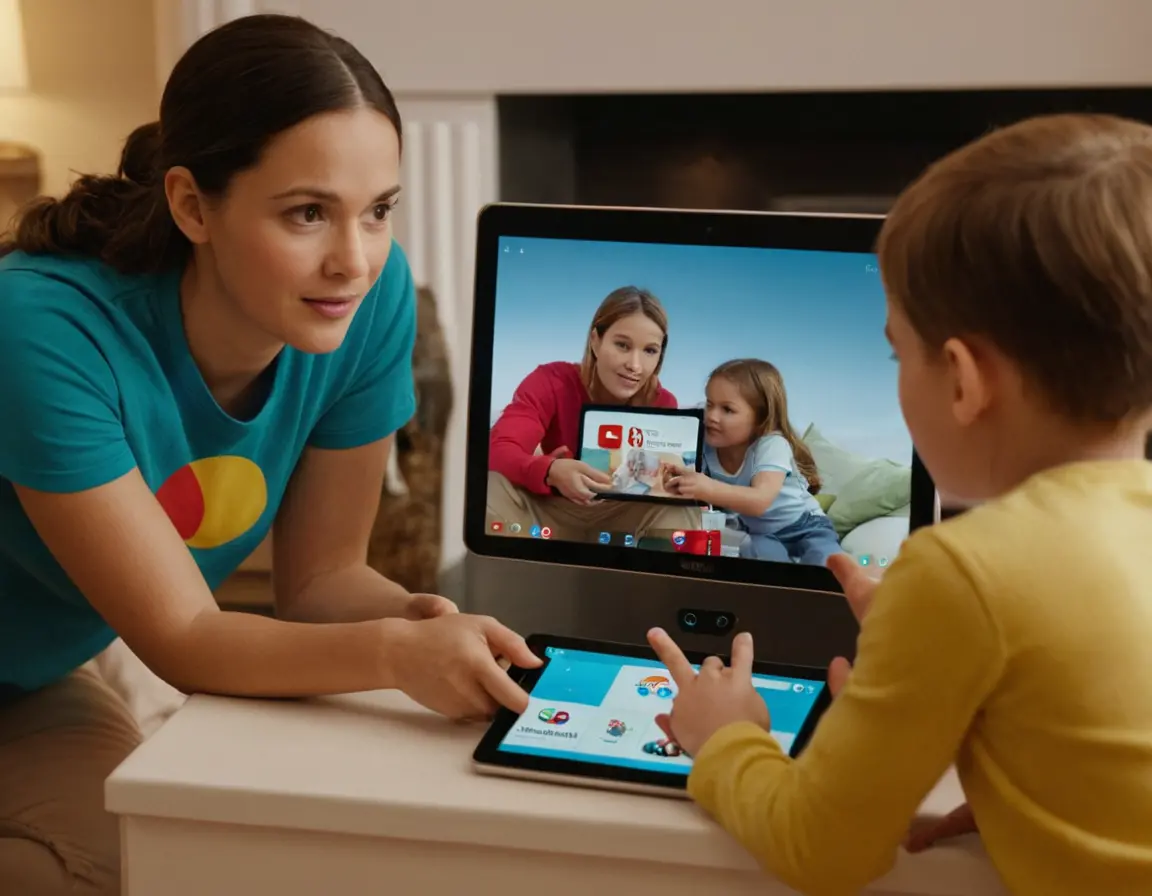
YouTube — это безграничная вселенная контента, где образовательные ролики соседствуют с неподходящими для детей видео. Как защитить ребёнка от нежелательного контента, ограничить время просмотра и создать безопасную цифровую среду? В этом подробном руководстве мы разберём все существующие способы родительского контроля на платформе: от встроенных функций YouTube до сторонних приложений и системных настроек устройств.
Почему это важно?
Прежде чем перейти к техническим настройкам, стоит понять масштаб проблемы. YouTube ежедневно загружают 720 000 часов видео. Алгоритмы рекомендаций, созданные для удержания внимания, могут за несколько кликов увести ребёнка от мультфильмов к контенту, который вы не хотели бы ему показывать. Родительский контроль — это не про запреты, а про создание безопасных условий для развития и отдыха.
Согласно исследованиям, 81% родителей, чьи дети смотрят YouTube, беспокоятся о контенте, который те могут увидеть. Встроенные инструменты контроля значительно снижают эти риски.
YouTube Kids: Специализированное приложение для самых маленьких
Это отдельное бесплатное приложение от Google, созданное специально для детей. Контент там тщательно отобран и разделён по возрастным категориям.
Как настроить YouTube Kids:
- Скачайте приложение «YouTube Kids» из App Store или Google Play.
- Создайте профиль для ребёнка, указав его возраст. Это определит подборку видео.
- Настройте таймер просмотра — лимит от 1 до 120 минут. По истечении времени приложение заблокируется.
- Отключите поиск, если хотите ограничиться только отобранным алгоритмом контентом. Без поиска ребёнок сможет смотреть только рекомендованные видео и каналы.
- Просматривайте историю и управляйте контентом в родительском разделе (доступ по паролю).
В YouTube Kids вы можете вручную одобрять каналы и видео, которые будет видеть ваш ребёнок, создавая полностью кастомизированную ленту.
Ограниченный режим (Restricted Mode) в основном YouTube
Для детей постарше, которые уже пользуются основным приложением или сайтом YouTube, идеально подойдёт «Ограниченный режим». Это фильтр, который блокирует контент для взрослых и потенциально нежелательные видео.
Как включить Ограниченный режим:
- На сайте YouTube (в браузере): прокрутите страницу вниз, нажмите на переключатель «Ограниченный режим» в нижней части любой страницы. Чтобы закрепить настройку, заблокируйте её паролем в своём аккаунте Google.
- В мобильном приложении: зайдите в «Настройки» → «Общие» и активируйте «Ограниченный режим». Для защиты от отключения ребёнком настройте Family Link (об этом ниже).
- На Smart TV и игровых консолях: найдите эту опцию в настройках самого приложения YouTube на устройстве.
Google Family Link: Центр управления цифровой жизнью ребёнка
Это самый мощный инструмент для родителей. Приложение Family Link позволяет управлять аккаунтом Google ребёнка, а значит, и его доступом к YouTube (и другим сервисам) с вашего телефона.
Что можно делать через Family Link:
- Утверждать или блокировать приложения, которые ребёнок хочет скачать.
- Устанавливать дневные лимиты времени на использование устройства и отдельных приложений, включая YouTube.
- Задавать «отбой» — время, после которого устройство будет заблокировано.
- Дистанционно блокировать устройство в любой момент.
- Обязательно включать Ограниченный режим на YouTube и заблокировать возможность его отключения.
- Просматривать отчёты о активности.
Дополнительные меры и советы
Технические настройки — это основа, но не панацея. Дополните их здравым смыслом и общением.
- Создайте для ребёнка отдельный аккаунт на устройстве (профиль пользователя) и не сообщайте ему пароль от основного.
- Смотрите YouTube вместе с ребёнком, обсуждайте увиденное. Это лучший способ понять его интересы и вовремя скорректировать их.
- Используйте функцию «История просмотров», чтобы быть в курсе, что смотрит ребёнок.
- Подпишитесь на проверенные детские каналы вместе, чтобы наполнить ленту качественным контентом.
- Рассмотрите сторонние решения (например, Norton Family, Kaspersky Safe Kids), которые предлагают расширенный контроль и мониторинг на всех сайтах, а не только на YouTube.
Ни один фильтр не работает на 100%. Самый важный элемент безопасности — это доверительные отношения, в которых ребёнок сам расскажет вам о странном или пугающем видео, которое ему попалось.
FAQ: Часто задаваемые вопросы
Можно ли полностью заблокировать YouTube?
Да, с помощью приложений родительского контроля (например, Family Link) вы можете полностью запретить установку или использование приложения YouTube на устройстве ребёнка.
Ребёнок обходит Restricted Mode. Что делать?
Ограниченный режим нужно не просто включить, а заблокировать паролем через настройки аккаунта в веб-версии или через приложение Family Link. Иначе его легко отключить.
Чем YouTube Kids лучше основного YouTube с Restricted Mode?
YouTube Kids имеет более агрессивную фильтрацию, интерфейс, адаптированный для детей, таймер, отключение поиска и не содержит комментариев и рекламы (в большинстве регионов). Это более замкнутая и безопасная среда.
Работает ли родительский контроль на YouTube Premium?
Да, все функции контроля (Ограниченный режим, управление через Family Link) работают и с подпиской Premium. Премиум лишь убирает рекламу и даёт дополнительные возможности.
Со скольки лет можно использовать основной YouTube?
По правилам Google, для создания собственного аккаунта YouTube (через аккаунт Google) пользователю должно быть 13 лет или больше. Для детей младшего возраста предназначен сервис YouTube Kids с управлением через Family Link.