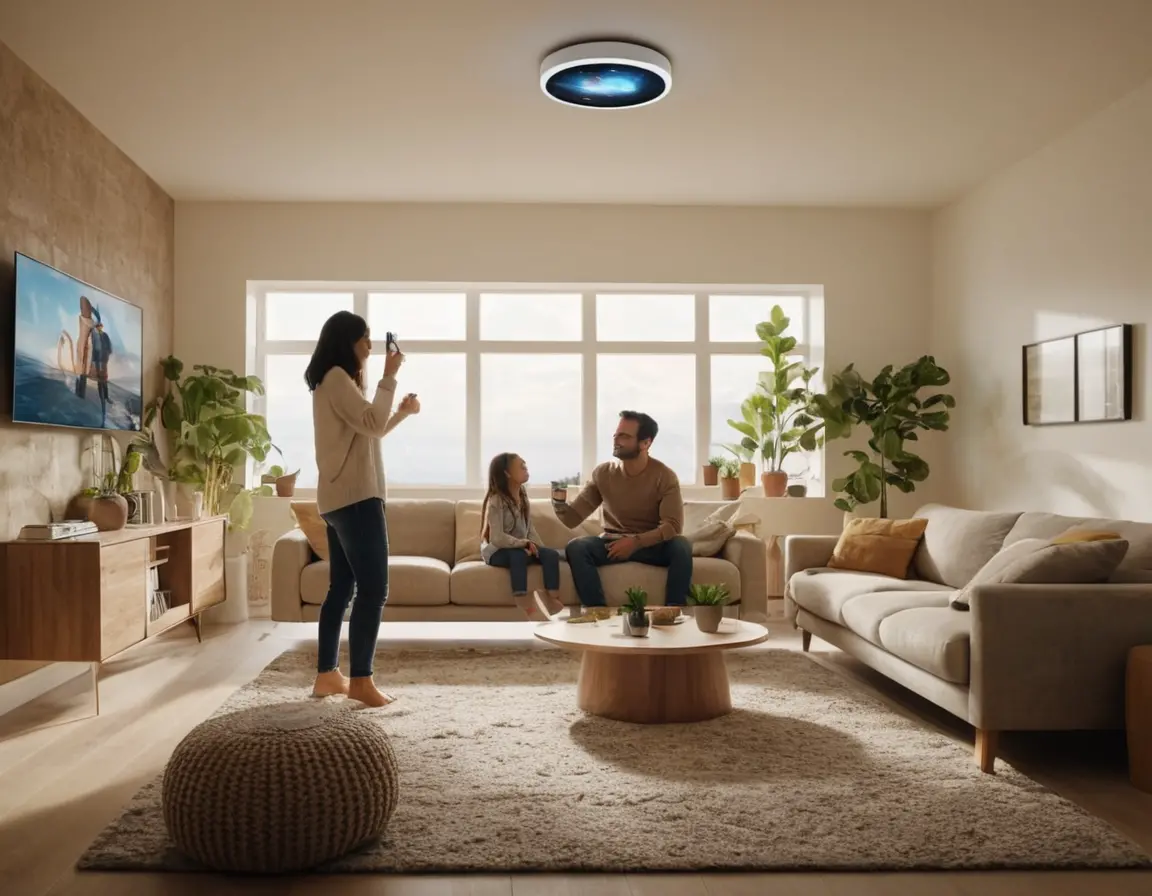
Вы купили VR-приставку, и она стала хитом у всей семьи? Поздравляю, вы открыли дверь в удивительные миры. Но вместе с восторгом приходит и ответственность. Настройка ограничений — это не про запреты, а про создание безопасного и комфортного цифрового пространства для каждого пользователя, особенно детей. Давайте разберемся, как это сделать грамотно в 2025 году.
Что такое \"настройка ограничений на игровой приставке vr\" и почему это нужно?
Это комплекс мер, который позволяет контролировать три ключевых аспекта: контент (что можно видеть и во что играть), время (сколько можно проводить в VR) и взаимодействие (с кем можно общаться онлайн). Зачем? Во-первых, для защиты детей от несоответствующего возрасту контента. Во-вторых, для профилактики кибербуллинга и нежелательных контактов в мультиплеере. И в-третьих, что часто упускают из виду, — для сохранения физического здоровья: предотвращения укачивания (киберболезни) и чрезмерной нагрузки на глаза.
Экспертный совет: Не настраивайте ограничения \"вслепую\". Обсудите их с ребенком. Объясните, что это не наказание, а забота о его комфорте и безопасности, как ремни в машине. Это снизит сопротивление и научит цифровой гигиене.
Критерии выбора подхода к ограничениям (Таблица)
Все зависит от возраста пользователя и целей. Вот ключевые параметры для оценки:
| Критерий | Для детей (7-12 лет) | Для подростков (13-17 лет) | Для семьи (общий аккаунт) |
|---|---|---|---|
| Уровень контроля контента | Максимальный (возрастной рейтинг PEGI 7+, родительский PIN) | Средний (PEGI 12/16, обсуждение границ) | Гибкий (разные профили с разными настройками) |
| Лимит времени | Строгий (30-60 мин/день, автоматическое отключение) | Договорной (например, 1.5 часа в будни, больше в выходные) | Напоминания (система уведомлений о времени) |
| Социальные функции | Полное отключение чатов, голоса, друзей | Ограниченный доступ (только подтвержденные друзья) | Зависит от профиля |
| Безопасная зона (Guardian/Play Area) | Обязательная, с запасом | Обязательная, можно настроить вместе | Индивидуальная для каждого пользователя |
Топ-3 решения/инструмента на рынке
В 2025 году экосистемы стали умнее, и настройки все чаще синхронизируются между устройствами.
- Meta Horizon Parental Dashboard (для Meta Quest 3/Pro): Золотой стандарт. Веб-панель и мобильное приложение, где с любого устройства можно посмотреть активность, установить лимиты времени, заблокировать приложения и управлять друзьями. Работает даже когда вы на работе.
- PSVR2 Family Management (через PS5): Классическая, но мощная система Sony. Позволяет создавать детские профили с привязкой к возрасту, контролировать покупки и использовать \"семейный\" доступ к PS Plus.
- Встроенные инструменты SteamVR и приложений (для PCVR): Более гибкий, но и более сложный вариант. Можно комбинировать настройки семейного доступа Steam, родительского контроля Windows и функций внутри игр (например, VRChat).
Детальное 10-балльное сравнение
Давайте сравним по ключевым для родителя параметрам (1-мин, 10-макс):
- Простота настройки: Meta (9), PSVR2 (8), SteamVR (5).
- Гибкость ограничений по времени: Meta (10 – по дням недели), PSVR2 (7 – общий дневной лимит), SteamVR (6 – через сторонний софт).
- Контроль контента: PSVR2 (10 – строгая привязка к PEGI), Meta (9), SteamVR (7).
- Мониторинг активности: Meta (10 – подробные отчеты), PSVR2 (8), SteamVR (3).
- Управление покупками: PSVR2 (10 – запрос PIN), Meta (9), SteamVR (8).
- Защита социальных взаимодействий: Meta (10 – тонкая настройка), SteamVR (8 – в рамках VRChat), PSVR2 (7).
- Кроссплатформенность: Meta (10 – веб + телефон), PSVR2 (5 – в основном с консоли), SteamVR (5).
- Физическая безопасность (зона): Все три – (10), системы Guardian/Play Area очень надежны.
- Стоимость: PSVR2 (4 – нужна PS5), Meta (8 – все включено), SteamVR (7 – нужен мощный ПК).
- Итоговая оценка для родителей: Meta (9.3), PSVR2 (7.6), SteamVR (6.4).
Мой личный выбор и почему
Я рекомендую Meta Horizon Parental Dashboard для семей с детьми. Почему? Из личного опыта. У меня двое детей 9 и 14 лет. Через панель Meta я для младшего настроил \"зеленую зону\" — только образовательные и творческие приложения, лимит 45 минут и полный банк на соц. функции. Для старшего — более мягкие ограничения, но я вижу, в какие мультиплеерные игры он играет и с кем общается. История: как-то система прислала мне уведомление, что сын получил запрос в друзья от неизвестного аккаунта с пустым профилем. Мы с ним это обсудили, и он сам отказал, усвоив правило \"не добавляй незнакомцев\". Это и есть цель — не тотальный контроль, а воспитание осознанности.
Внимание! Ни одна система не идеальна. Ребенок может узнать ваш PIN или попросить друга добавить его в свой \"взрослый\" аккаунт. Технические ограничения работают только в паре с доверительным диалогом.
Руководство по внедрению
Вот пошаговый план для Meta Quest (аналогичен для других систем):
- Создайте отдельный аккаунт для ребенка в приложении Meta Quest, указав реальный возраст.
- Активируйте родительский надзор в настройках приставки в профиле ребенка.
- Настройте PIN-код для подтверждения любых изменений настроек.
- Войдите в Parental Dashboard (через приложение или сайт) со своего \"взрослого\" аккаунта.
- Установите возрастной рейтинг контента (например, PEGI 7).
- Задайте расписание и лимиты времени (например, с 16:00 до 20:00, не более 1 часа).
- Просмотрите и одобрите/заблокируйте приложения из каталога.
- Включите \"Требовать одобрения для друзей\" в социальных настройках.
- Настройте безопасную игровую зону (Guardian) вместе с ребенком, чтобы он понимал ее границы.
- Проведите тестовый сеанс, чтобы убедиться, что все работает, и обсудите новые правила.
Ключевые выводы
- Настройка ограничений в VR — это обязательный, а не опциональный шаг для семейных пользователей.
- Лучшее решение 2025 года — Meta Horizon Parental Dashboard благодаря детальному контролю и кроссплатформенности.
- Технические настройки должны идти рука об руку с объяснениями и договоренностями.
- Регулярно пересматривайте правила по мере взросления ребенка и появления нового контента.
FAQ (Часто задаваемые вопросы)
Можно ли обойти родительский контроль? Технически продвинутый подросток может попытаться, но современные системы (особенно Meta) достаточно надежны и сразу отправят уведомление о попытке изменения PIN или сброса настроек.
С какого возраста можно использовать VR? Производители (Meta, Sony) официально рекомендуют с 10-13 лет. Для младших детей — только короткие сеансы под присмотром в образовательных целях.
Как контролировать покупки? Все системы позволяют требовать ввод PIN-кода или пароля для каждой покупки в магазине приложений. Самый надежный способ — не привязывать карту к детскому аккаунту.
Где найти актуальные инструкции? Официальные сайты поддержки всегда в приоритете: