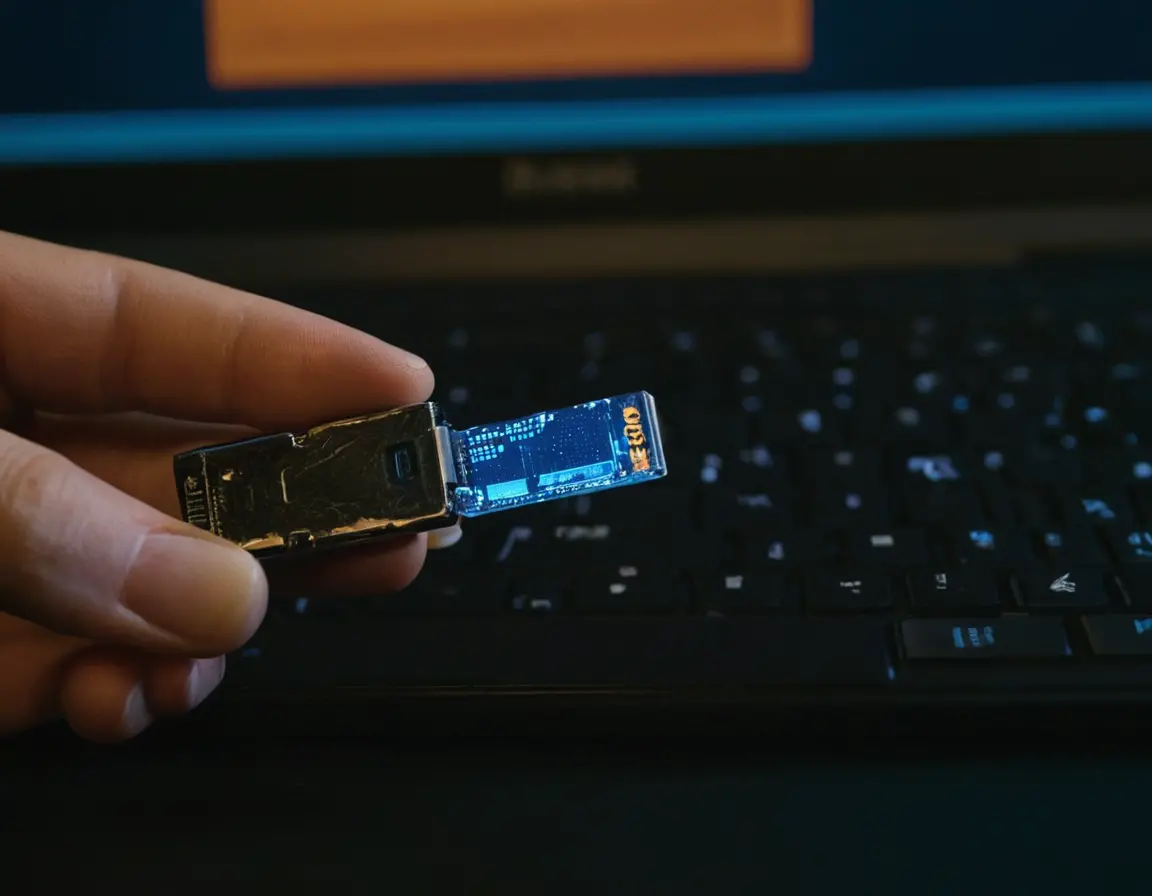
Вы вставляете флешку в компьютер, а вместо привычных файлов видите сообщение «Устройство не опознано», «Требуется форматирование» или просто пустую папку. Сердце замирает — на накопителе могут быть важные документы, семейные фото или рабочие проекты. Прежде чем отчаиваться и форматировать диск, знайте: в большинстве случаев данные можно вернуть. Современные программы для восстановления флешек способны творить чудеса, даже когда кажется, что всё потеряно. Давайте разберемся, как они работают, какие бывают и как выбрать подходящий инструмент для спасения вашей информации.
Почему флешка «ломается» и когда восстановление возможно
Физически USB-флешка — это микроконтроллер и чип памяти NAND. Сбои чаще всего происходят на логическом уровне, а не физическом. Это хорошая новость! Данные не стираются мгновенно — система просто теряет к ним «адреса» в файловой таблице (FAT32, exFAT, NTFS).
Важно: При первых признаках неисправности немедленно прекратите запись на флешку. Каждый новый сохраненный файл может перезаписать «удаленные» данные, снижая шансы на восстановление.
Типичные проблемы, которые решают программы:
- Случайное удаление файлов
- Повреждение файловой системы после некорректного извлечения
- Действие вирусов (скрытие или шифрование файлов)
- Сбои при форматировании
- Ошибки «Диск не отформатирован», «Нет доступа»
- Определение флешки как RAW-устройства
Топ-5 категорий программ для восстановления
Разные ситуации требуют разных инструментов. Условно все программы можно разделить на несколько групп.
1. Универсальные восстановители данных
Это самый популярный класс. Программы сканируют накопитель, находя сигнатуры файлов (характерные «подписи» форматов JPG, DOC, PDF и др.). Они не зависят от файловой системы, поэтому работают даже с RAW-дисками.
- Recuva — бесплатная, простая, от разработчиков CCleaner. Идеальна для начинающих.
- R-STUDIO — профессиональный инструмент с глубоким анализом. Справляется со сложными случаями.
- EaseUS Data Recovery Wizard — баланс между мощностью и удобством. Есть русский интерфейс.
2. Специализированные утилиты для флешек
Ориентированы именно на USB-накопители, иногда могут «реанимировать» контроллер или выполнить низкоуровневое форматирование.
- JetFlash Online Recovery — официальная утилита для флешек Transcend и A-DATA.
- USB Flash Drive Online Recovery — сервис для восстановления флешек Silicon Power.
- ChipGenius — определяет точную модель контроллера флешки, что необходимо для поиска узкоспециализированных утилит.
3. Программы для ремонта файловой системы
Если проблема именно в повреждении FAT или MFT, могут помочь встроенные средства Windows (chkdsk) или утилиты вроде TestDisk. Последняя — бесплатная, мощная, но работает через командную строку.
4. Восстановление после форматирования
Полное (не быстрое) форматирование теоретически стирает данные, но на практике часто остается «отпечаток». Программы DMDE или Hetman Partition Recovery успешно справляются с такими задачами.
5. Онлайн-сервисы и загрузочные диски
Если система не загружается или флешка не определяется в ОС, используют загрузочные носители (LiveCD) с предустановленными программами, например, Hiren's BootCD или Acronis True Image.
Пошаговый алгоритм действий
- Диагностика: Проверьте, определяется ли флешка в «Управлении дисками» (diskmgmt.msc). Если она там есть, даже без буквы — шансы высоки.
- Выбор программы: Для простого удаления файлов хватит Recuva. Для сложных случаев — R-Studio или EaseUS.
- Сканирование: Запустите глубокое/полное сканирование (Deep Scan). Это займет время, но даст больше результатов.
- Просмотр и сохранение: Просмотрите найденные файлы в режиме предпросмотра. Никогда не сохраняйте восстановленные данные на ту же флешку! Используйте другой физический диск.
- Если ничего не помогло: Обратитесь в профессиональный сервис. При физических повреждениях (сгорел контроллер, оторвался контакт) DIY-методы бессильны.
Профилактика — лучшее лечение: Регулярно делайте резервные копии важных данных на облачные сервисы или внешние жесткие диски. Одна флешка — не надежный архив.
FAQ: Частые вопросы о восстановлении флешек
Можно ли восстановить данные с отформатированной флешки?
Да, если использовалось «быстрое форматирование» (стандартный вариант в Windows). При полном форматировании шансы ниже, но попробовать стоит.
Почему программы находят файлы, но они не открываются после восстановления?
Это признак частичной перезаписи данных или сильного повреждения. Некоторые программы (например, R-Studio) умеют восстанавливать части файлов.
Есть ли 100% бесплатные программы?
Recuva, PhotoRec (командная строка), DMDE (с ограничениями) — бесплатны. Многие платные программы имеют бесплатный пробный период, который позволяет оценить, найдутся ли ваши файлы.
Что делать, если флешка физически повреждена (трещина, сломан USB-разъем)?
Самостоятельное восстановление невозможно. Обратитесь в лабораторию, специализирующуюся на восстановлении данных. Работы будут дорогими.
Как защитить флешку от будущих сбоев?
Всегда используйте «Безопасное извлечение устройства», не выдергивайте флешку во время записи, защищайте от влаги и ударов, периодически проверяйте на ошибки (свойства диска → сервис → проверка).