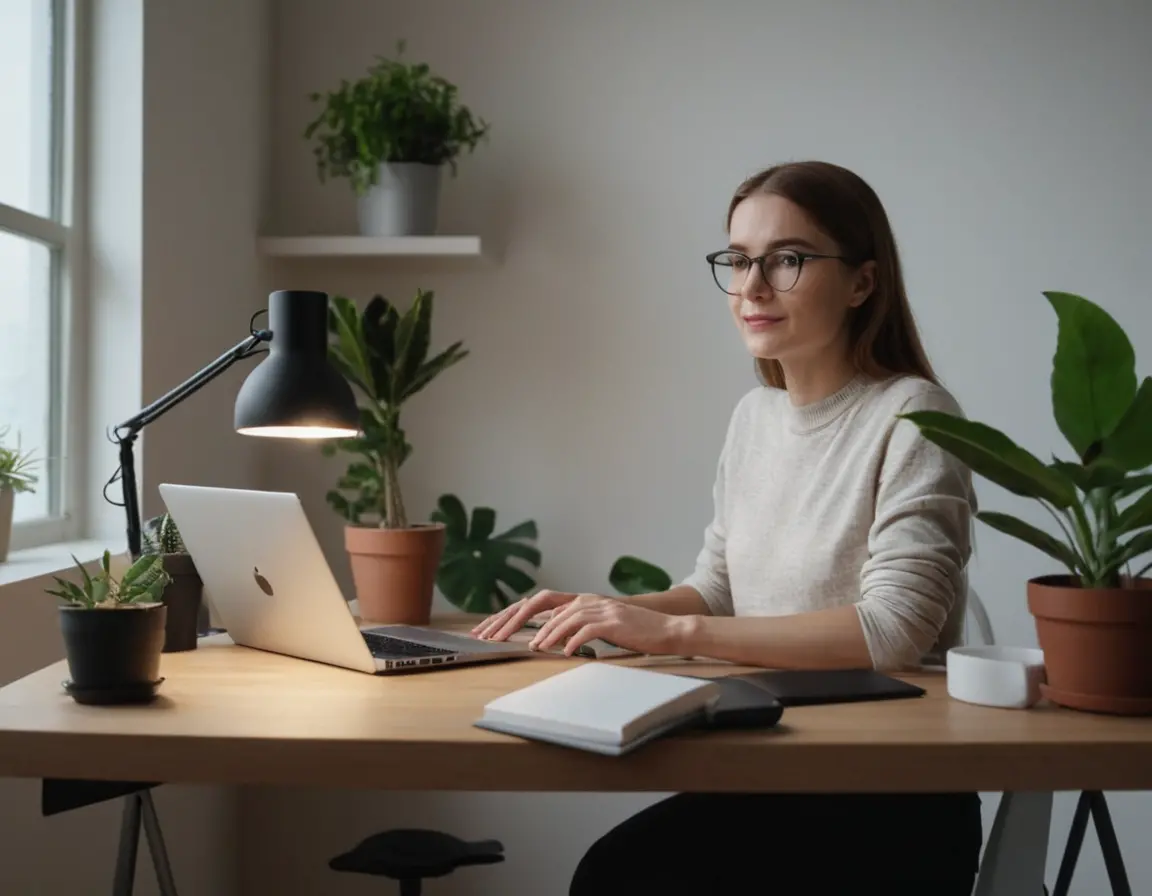
Встречи в Zoom стали неотъемлемой частью нашей жизни — от рабочих совещаний до онлайн-обучения. Но часто качество видео оставляет желать лучшего: размытое изображение, плохое освещение, неудачный ракурс. Эта статья — ваш подробный гид по настройке веб-камеры для идеальной картинки в Zoom. Мы разберем не только базовые параметры в программе, но и физическую организацию пространства, выбор оборудования и продвинутые лайфхаки.
Подготовка: что нужно сделать до запуска Zoom
Настройка начинается не в программе, а в вашем физическом пространстве. От этого зависит 70% успеха.
1. Выбор места и освещения
Свет — самый важный фактор. Идеальный вариант — естественный рассеянный свет из окна, падающий на ваше лицо. Если окна нет или встреча вечером, используйте искусственный свет.
- Расположите источник света перед собой, а не сзади. Силуэт на фоне окна — худший вариант.
- Используйте мягкий свет. Жесткий свет от настольной лампы создаст резкие тени. Можно направить свет на стену или потолок для отражения.
- Рассмотрите кольцевую лампу или веб-камеру со встроенной подсветкой для профессионального результата.
Профессиональный совет: Проведите тестовый звонок самому себе или другу перед важной встречей. Оцените картинку со стороны.
2. Позиционирование камеры
Угол съемки критически важен для восприятия.
- Расположите камеру на уровне глаз. Если ноутбук стоит на столе, подложите под него книги.
- Расстояние до камеры — примерно 50-70 см. Вы должны быть видны по грудь или по плечи.
- Смотрите в объектив, а не на свой экран. Это создает эффект зрительного контакта.
Настройки в самом Zoom
Теперь перейдем к программной части. Зайдите в настройки Zoom (значок шестеренки) и выберите вкладку «Видео».
Базовые настройки
- Камера: Выберите правильную веб-камеру, если у вас их несколько (например, встроенная в ноутбук и внешняя).
- Разрешение: Если ваша камера поддерживает HD (720p или 1080p), убедитесь, что в настройках выбрано максимальное качество.
- Коррекция освещения: Включите опцию «Подкорректировать при слабом освещении». Zoom программно улучшит картинку, но это может увеличить нагрузку на процессор.
- Фильтр: Опция «Применить фильтр тонкой настройки» может слегка сгладить кожу.
Продвинутые настройки (кнопка «Дополнительно»)
Здесь скрываются самые полезные функции.
- HD-видео: Включите, если ваше интернет-соединение стабильно и быстрое.
- Коррекция размытия фона (раздел «Фон и эффекты»): Позволяет искусственно размыть фон или заменить его на картинку/видео. Для лучшего результата нужна однотонная стена и хорошее освещение.
- Автоматическая настройка: Рекомендуется отключить, чтобы Zoom не менял параметры в процессе встречи самопроизвольно.
Важно: Некоторые настройки (например, HD-видео или виртуальный фон) требуют хорошего интернет-соединения и производительного компьютера. Если изображение начинает «тормозить», отключите эти опции.
Настройка драйверов и стороннего ПО
Иногда проблема кроется глубже — в драйверах или настройках операционной системы.
Проверка драйверов
- Зайдите в «Диспетчер устройств» Windows (или «Системные настройки» на Mac).
- Найдите свою камеру в разделе «Устройства обработки изображений».
- Обновите драйверы через меню правой кнопки мыши или с сайта производителя.
Использование ПО от производителя камеры
Многие бренды (Logitech, Microsoft, Razer) предлагают собственные программы для тонкой настройки: регулировка резкости, контрастности, цветового баланса, цифрового зумирования. Эти настройки применяются на системном уровне и будут работать в любой программе, включая Zoom.
Аппаратный апгрейд: когда пора менять камеру
Если вы используете камеру, встроенную в 7-летний ноутбук, никакие настройки не дадут Full HD качества. Рассмотрите вариант внешней веб-камеры.
- Разрешение: Минимум 720p, оптимально — 1080p (Full HD).
- Автофокус и светокоррекция: Полезные функции для динамичных сцен.
- Микрофон: Многие внешние камеры имеют встроенный шумоподавляющий микрофон лучше, чем в ноутбуке.
FAQ: Часто задаваемые вопросы
Почему в Zoom темное или зернистое изображение?
Скорее всего, проблема в освещении. Добавьте источник света, направленный на вас, и отключите «Коррекцию при слабом освещении», если она делает картинку шумной.
Как сделать размытый фон без зеленого экрана?
В Zoom есть функция виртуального фона с размытием. Она работает лучше всего при контрасте между вами и фоном (например, светлое лицо на темной стене) и хорошем освещении.
Камера работает в других программах, но не в Zoom. Что делать?
1. Проверьте, выбрана ли правильная камера в настройках Zoom. 2. Перезапустите Zoom. 3. Убедитесь, что камера не занята другим приложением. 4. Переустановите Zoom.
Как улучшить качество видео при медленном интернете?
Отключите HD-видео в настройках, выключите виртуальный фон и по возможности выключите видео у других участников, оставив только докладчика.
Можно ли использовать смартфон как веб-камеру для Zoom?
Да, с помощью специальных приложений (например, EpocCam, DroidCam, или встроенной функции в новых версиях iOS/Android). Это может дать даже лучшее качество, чем старая веб-камера.