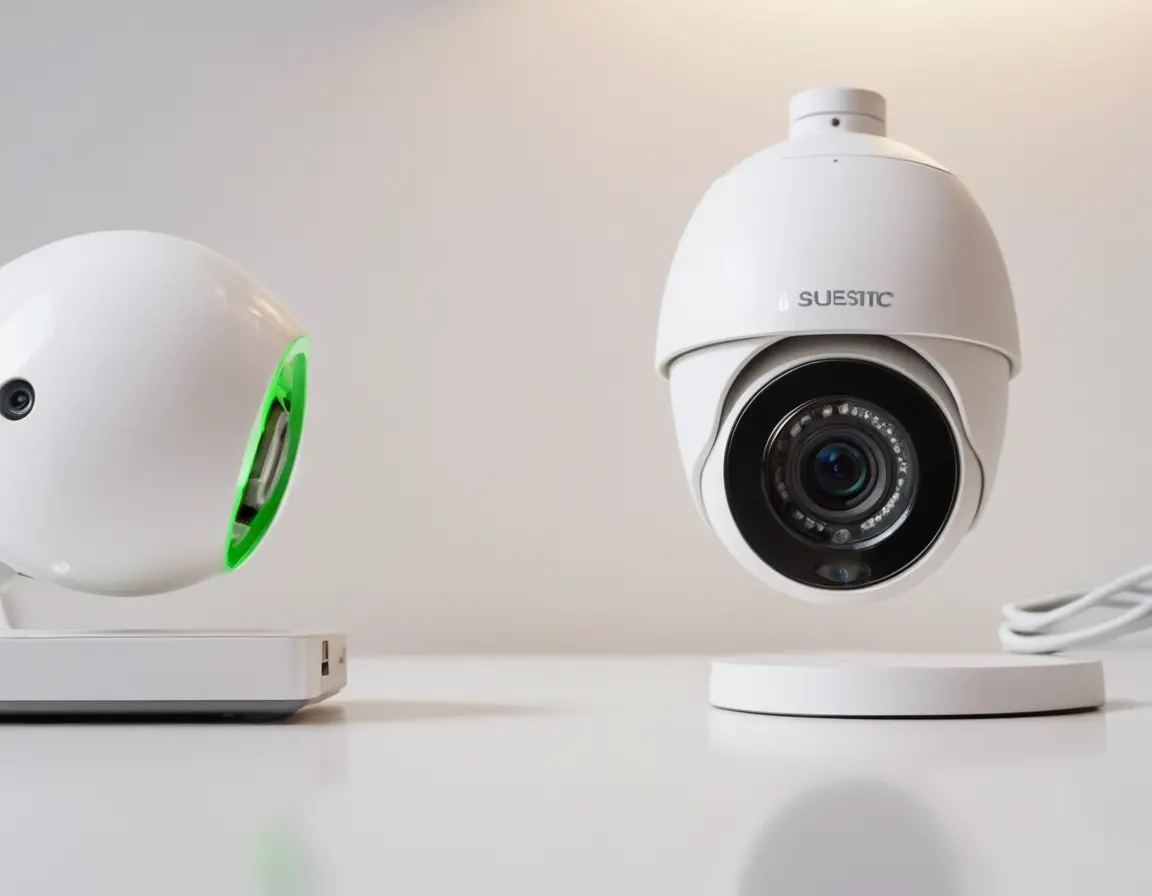
Подключение IP-камеры кажется сложной технической задачей, но на деле это доступный процесс, который можно освоить самостоятельно. Современные камеры стали умнее, а их настройка — интуитивнее. В этом руководстве мы разберем все этапы: от выбора места до тонкой настройки удаленного доступа, чтобы вы могли создать надежную систему видеонаблюдения своими руками.
Что такое IP-камера и как она работает?
В отличие от аналоговых камер, IP-камера (Internet Protocol camera) — это самостоятельное сетевое устройство. У нее есть свой IP-адрес, процессор и встроенное ПО. Она оцифровывает видео прямо «на борту» и передает его по сети (проводной или Wi-Fi) на видеорегистратор (NVR), компьютер или прямо в облако. Это дает гибкость, высокое качество изображения и возможность удаленного просмотра из любой точки мира.
Важно: Для работы IP-камере не обязательно прямое подключение к интернету. Она может работать в локальной сети (LAN) без выхода в глобальную сеть.
Пошаговое руководство по подключению
Шаг 1: Подготовка и планирование
Перед покупкой определите цели: наблюдение за входной дверью, детской, периметром? От этого зависит выбор камеры (уличная/внутренняя, с ИК-подсветкой, разрешением). Продумайте, где будет стоять камера и как проложить кабель (PoE-кабель или розетка для питания рядом).
Шаг 2: Физическое подключение
Самый стабильный вариант — использование технологии PoE (Power over Ethernet).
- Подключите камеру к PoE-коммутатору или инжектору с помощью кабеля Ethernet (витая пара, категория 5e/6).
- Через этот же кабель камера получит и питание, и сетевой доступ.
- Коммутатор подключите к роутеру.
Для Wi-Fi камер: подключите камеру к блоку питания, затем переведите ее в режим настройки Wi-Fi (обычно кнопкой).
Совет: Даже для Wi-Fi камеры на этапе первичной настройки часто рекомендуют использовать проводное подключение — это надежнее.
Шаг 3: Настройка в локальной сети
Большинство камер поставляются с утилитой для поиска в сети или работают через браузер.
- Запустите фирменную утилиту (например, от Hikvision, Dahua) или сканер IP-адресов (Advanced IP Scanner).
- Найдите свою камеру в списке устройств.
- Введите IP-адрес камеры в адресную строку браузера.
- Авторизуйтесь, используя логин и пароль по умолчанию (их нужно сразу сменить!).
- Настройте базовые параметры: дату/время, запись по движению, зоны детекции.
Шаг 4: Организация удаленного доступа
Чтобы смотреть камеру извне локальной сети, есть три основных способа:
- Через облачный сервис производителя. Самый простой. Камера связывается с облаком, вы заходите в приложение с любого устройства. Часто требует подписки.
- Проброс портов (Port Forwarding). Продвинутый метод. В настройках роутера вы резервируете для камеры статический локальный IP и открываете для нее внешний порт. Затем для доступа вводите в браузере ваш внешний IP-адрес и порт. Требует осторожности из-за рисков безопасности.
- VPN (виртуальная частная сеть). Самый безопасный способ. Вы подключаетесь к домашней сети через VPN (например, WireGuard на роутере), и камера становится доступна как будто вы дома.
Частые проблемы и их решение
- Камеру не видно в сети. Проверьте кабель, питание. Убедитесь, что камера и компьютер в одной подсети.
- Нет удаленного доступа. Проверьте настройки проброса портов, работу DDNS (если используете), не блокирует ли соединение брандмауэр или антивирус.
- Плохое качество видео по Wi-Fi. Уберите помехи, сократите расстояние до роутера, проверьте загрузку канала.
Безопасность — прежде всего
IP-камера — это устройство в сети, и его нужно защищать:
- Смените пароль по умолчанию на сложный и уникальный.
- Регулярно обновляйте прошивку камеры.
- По возможности не используйте проброс портов, отдайте предпочтение VPN или облаку с двухфакторной аутентификацией.
- Отключите все неиспользуемые сетевые службы на камере (UPnP, FTP).
FAQ — Часто задаваемые вопросы
Нужен ли для IP-камеры компьютер?
Нет, не нужен постоянно. Для записи можно использовать сетевой видеорегистратор (NVR) или облачный сервис. Компьютер может понадобиться только для первичной настройки.
Можно ли подключить несколько камер к одному роутеру?
Да, но важно учитывать нагрузку на сеть, особенно по Wi-Fi. Для 3+ камер рекомендуется использовать PoE-коммутатор и проводное подключение.
Что такое PoE и он нужен?
Power over Ethernet — технология передачи данных и питания по одному кабелю. Сильно упрощает монтаж, не требуя отдельной розетки у каждой камеры. Рекомендуется для стационарных систем.
Почему я не могу зайти на камеру из интернета?
Частые причины: динамический IP-адрес у провайдера (используйте DDNS), неправильный проброс портов, блокировка со стороны провайдера или встроенного фаервола роутера.
Какой пароль поставить на камеру?
Используйте длинный пароль (от 12 символов) из букв разного регистра, цифр и специальных знаков. Никогда не используйте admin, 12345 или пароли от других сервисов.