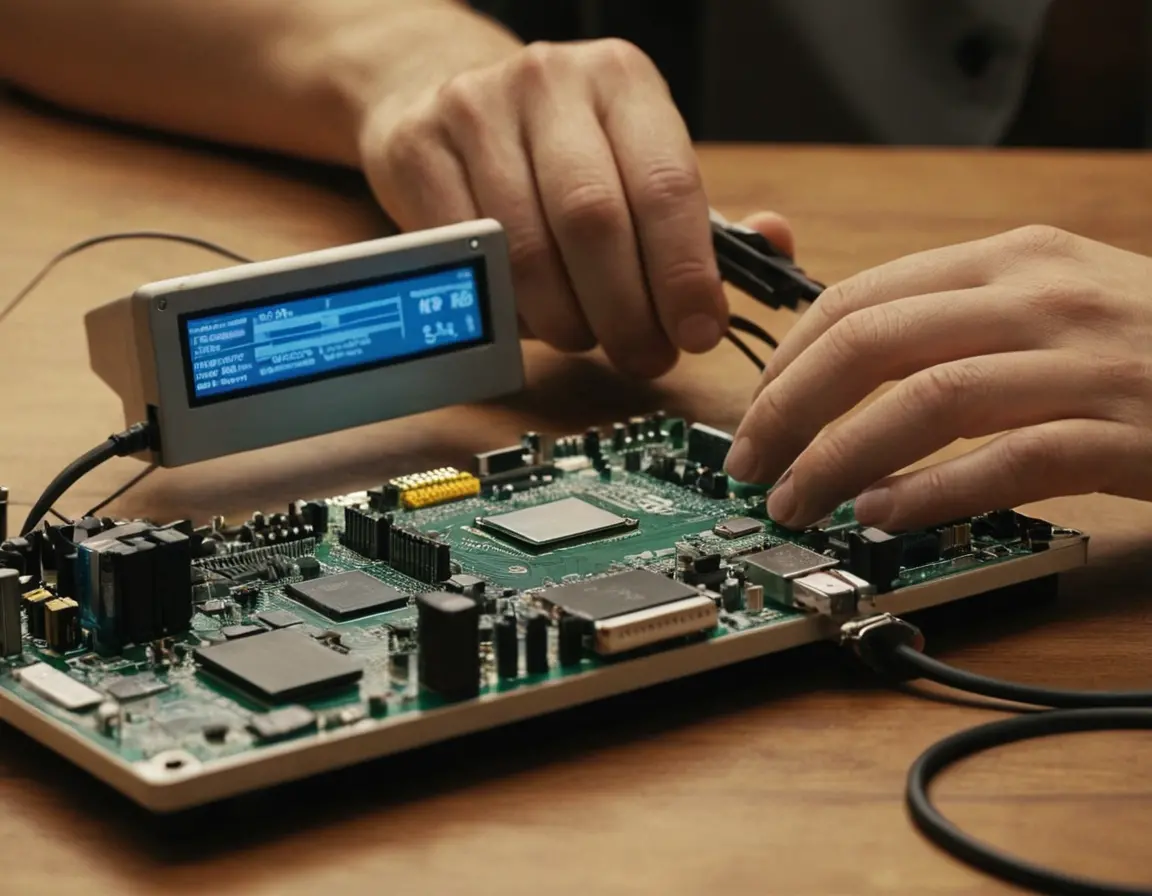
Вы нажимаете кнопку питания, а в ответ — тишина или беспомощное мигание индикаторов. Знакомая ситуация? В 2025 году проблема «компьютер не включается» стала еще более многогранной из-за сложной периферии, спящих режимов и энергоэффективных блоков питания. Но паниковать рано — в 90% случаев причину можно найти и устранить самостоятельно, следуя логическому плану.
Введение: Почему проблема «компьютер не включается что делать» актуальна в 2025?
Раньше всё было проще: есть питание — работает, нет питания — не работает. Сейчас компьютер — это экосистема. Современные БП с пассивным режимом охлаждения, материнские платы с многоуровневой системой диагностики (POST-коды), режимы быстрого запуска Windows и Linux, которые могут маскировать аппаратные сбои под программные. Добавьте к этому внешние док-станции, мощные видеокарты с отдельным питанием и вы получите десятки точек отказа. Актуальность самостоятельной диагностики в 2025 — это не только экономия денег, но и время. Ожидание мастера может растянуться на дни, а замена простого кабеля занимает минуты.
Основные симптомы и риски
«Не включается» — это слишком общее определение. Нужно точно определить симптом:
- Полная тишина и темнота: Нет звука, не крутятся вентиляторы, не светятся индикаторы. Самый серьезный симптом, указывающий на проблему с электропитанием.
- Вентиляторы крутятся, но нет изображения: БП и часть системной платы работают, но есть сбой на этапе инициализации процессора, памяти или видеоподсистемы.
- Циклическая перезагрузка или зависание на логотипе производителя: Чаще говорит о проблемах с оперативной памятью, накопителем или настройками BIOS/UEFI.
- Пищит динамик (издает POST-коды): Это не проблема, а помощь! Материнская плата сама диагностирует неисправность. Нужно лишь расшифровать сигналы.
Экспертный совет: Прежде чем что-либо делать, вспомните, что предшествовало поломке. Устанавливали новое железо? Чистили от пыли? Было отключение электричества? Этот контекст сократит диагностику в разы.
Пошаговый план решения (7 ключевых шагов)
Действуйте последовательно, от простого к сложному.
- Проверка банальностей: Уверены, что розетка работает? Проверьте другим прибором. Кабель питания плотно вставлен в БП и в розетку? Включен ли тумблер на задней панели БП (около кабеля)?
- Тест блока питания (БП): Это частая причина. Отключите компьютер от сети. Отсоедините от материнской платы основной 24-контактный разъем и 4/8-контактный CPU разъем. ВНИМАНИЕ: Работайте аккуратно, не прилагайте чрезмерных усилий.
Предупреждение: Следующий тест («скрепка») проводится на ваш страх и риск. Если не уверены — пропустите и перейдите к проверке другим, заведомо рабочим БП.
Возьмите канцелярскую скрепку, разогните ее. Замкните контакт 16 (зеленый провод, обычно PS_ON) и любой контакт черного провода (земля, GND) на 24-контактном разъеме. Включите БП в розетку. Если вентилятор БП заработал — с большой вероятностью блок исправен. Выключите питание и отсоедините скрепку.
- Минимальная конфигурация: Отключите от материнской платы ВСЕ: жесткие диски, DVD-привод, все платы расширения (кроме видеокарты, если нет встроенной), всю периферию (USB-устройства). Оставьте только процессор с кулером, одну плашку оперативной памяти и видеокарту (или встроенное видео). Попробуйте включить.
- Диагностика памяти и слотов: Если в п.3 не помогло, попробуйте вставить единственную плашку памяти в другой слот. Если плашек несколько — тестируйте их по одной в одном и том же слоте.
- Сброс BIOS/UEFI: Выключите ПК, отключите кабель питания. Найдите на материнской плате перемычку CLR_CMOS (см. руководство к плате). Переставьте ее на 15-20 секунд с контактов 1-2 на контакты 2-3, затем верните обратно. Альтернатива — вынуть батарейку-таблетку на 5 минут.
- Визуальный осмотр и «пересадка»: При выключенном питании внимательно осмотрите материнскую плату на предмет вздутых конденсаторов (цилиндрические бочонки с крестом на крышке), следов гари, окислов. Попробуйте аккуратно снять и заново установить процессор и систему охлаждения (предварительно нанеся новую термопасту).
- Тест вне корпуса: Последний довод. Соберите минимальную конфигурацию (материнская плата, ЦП, кулер, одна память, БП) на столе, на картонной коробке. Это исключает короткое замыкание на корпус.
Реальный случай из моей практики
Коллега принес системный блок: «Не включается, уже пробовал другой БП». Симптом — вентиляторы дергались и сразу останавливались. В минимальной конфигурации — то же самое. Визуальный осмотр выявил крошечный металлический винт, закатившийся под материнскую плату между ней и стойкой корпуса. Он создавал короткое замыкание. Убрали винт — система заработала. Мораль: корпус — не пылесос, перед сборкой вытряхивайте из него все лишнее.
Альтернативные подходы и их сравнение
Не все готовы лезть внутрь. Какие есть варианты?
| Подход | Плюсы | Минусы | Когда выбирать |
|---|---|---|---|
| Самостоятельная диагностика | Бесплатно, быстро, ценный опыт | Риск что-то повредить, требует времени | При базовой технической грамотности и наличии инструмента |
| Вызов мастера на дом | Профессионально, не нужно никуда везти | Дорого (от 1500 руб.), нужно ждать | Для дорогой рабочей/игровой станции или при полном отсутствии времени |
| Сервисный центр | Полная диагностика, есть запчасти для теста | Время на транспортировку, часто дороже вызова | При подозрении на сложную поломку (чипсет, процессор) |
Частые ошибки и как их избежать
- Ошибка: Продолжать включать неработающий ПК снова и снова. Решение: После 2-3 неудачных попыток начинайте диагностику. Это может спасти уцелевшие компоненты.
- Ошибка: Работать без антистатического браслета или, на худой конец, не прикоснувшись к заземленному корпусу. Решение: Всегда снимайте статическое электричество перед контактом с электроникой.
- Ошибка: Использовать не родные или слишком слабые блоки питания «на время». Решение: БП — фундамент системы. Экономить на нем — рисковать всем компьютером.
Ключевые выводы
1. Диагностика — это логическая цепочка. Идите от внешнего питания к внутренним компонентам.
2. Минимальная конфигурация — ваш главный инструмент для локализации проблемы.
3. В 2025 году вашим помощником является мобильный телефон. Снимайте на видео POST-коды (мигания индикаторов на плате) или записывайте звуковые сигналы, чтобы потом расшифровать по мануалу к материнской плате.
4. Не бойтесь сброса BIOS — это безболезненная процедура.
FAQ (Частые вопросы)
В: Компьютер включается, но вместо загрузки Windows/Linux черный экран с мигающим курсором. Это сюда относится?
О: Частично. Это уже проблема с загрузчиком или накопителем. Сначала выполните шаги 3 и 5 (минимальная конфигурация и сброс BIOS), но основная работа будет с загрузочным меню (Boot Menu) и восстановлением ОС.
В: Как понять, что сгорела именно материнская плата?
О: Косвенные признаки: запах гари, вздутые конденсаторы, нерабочие USB-порты (без питания). Прямой признак: при установке заведомо исправных БП, процессора и памяти в минимальной конфигурации (вне корпуса!) плата не подает признаков жизни (не стартуют даже вентиляторы CPU и БП).
В> Где найти коды звуковых сигналов (POST-кодов) для моей материнской платы?
О: В руководстве пользователя (PDF всегда можно скачать с сайта производителя по модели платы). Универсальные таблицы есть на сайтах-справочниках, например, ComputerHope.com.