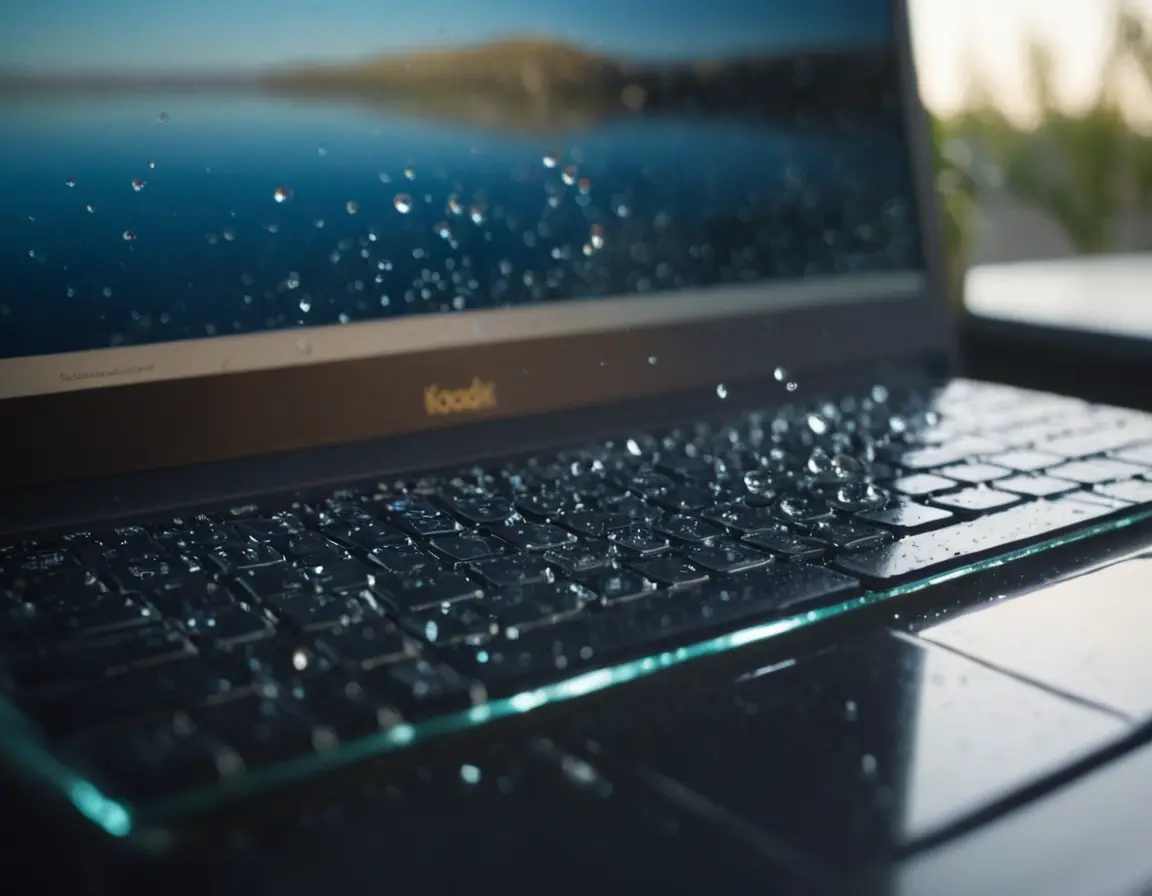
Залитый ноутбук — ситуация, от которой не застрахован никто. Чашка кофе, опрокинутый стакан воды или просто высокая влажность могут в одно мгновение превратить ваш рабочий инструмент и хранилище данных в дорогой кирпич. Паника в этот момент — ваш главный враг. Глубоко вдохните и запомните: от скорости и правильности ваших первых действий зависит, удастся ли реанимировать устройство. Эта инструкция — подробный план спасения, основанный на опыте сервисных инженеров.
Первые секунды: Экстренное отключение
Как только жидкость попала на корпус, время начинает работать против вас. Вода, чай, кофе, сладкие напитки — все они являются проводниками и запускают процесс коррозии (окисления) металлических контактов на материнской плате и других компонентах. Электрический ток, проходящий по этим контактам в момент попадания влаги, вызывает короткое замыкание, которое мгновенно выводит микросхемы из строя.
Критически важно: Не пытайтесь проверить, работает ли ноутбук! Не нажимайте кнопку питания. Ваша задача — как можно быстрее обесточить устройство полностью.
- Отсоедините блок питания от розетки и от ноутбука. Если ноутбук был подключен к сети, сначала выдерните штекер из розетки, а затем из устройства.
- Извлеките аккумулятор. Это самый важный шаг для ноутбуков со съемной батареей. Если батарея несъемная (как в большинстве современных ультрабуков), следующий шаг становится еще критичнее.
- Зажмите и удерживайте кнопку питания 10-15 секунд. Это действие (hard reset) помогает снять остаточный заряд с конденсаторов на материнской плате.
Разборка и первичная сушка: Не дайте влаге закрепиться
После отключения нужно удалить как можно больше жидкости. Если вы не уверены в своих силах, лучше остановиться на предыдущем шаге и немедленно отнести устройство в сервис. Если решили действовать сами:
- Переверните ноутбук клавиатурой вниз, чтобы жидкость не протекала глубже к материнской плате. Положите его на сухое полотенце в форме \"домика\" (раскрытым, под углом).
- Протрите корпус сухой безворсовой салфеткой или тканью. Не используйте фен на горячем режиме! Горячий воздух может загнать влагу еще глубже под микросхемы и расплавить пластиковые элементы.
- Если возможно, аккуратно снимите клавиатуру (во многих моделях она крепится на защелках). Под ней часто скапливается основная масса жидкости.
- Вытрите все видимые капли. Особое внимание уделите области вокруг разъемов, вентиляционных решеток и тачпада.
Чего делать категорически НЕЛЬЗЯ
- Не включать и не подключать к сети минимум 48-72 часа, даже если кажется, что все высохло.
- Не использовать обогреватели, батареи или духовку для сушки. Прямой нагрев деформирует пластик и платы.
- Не сыпать на ноутбук рис, силикагель или манку. Это народный миф. Крупинки могут попасть внутрь и вызвать механические повреждения, а эффективность такого метода крайне низка.
- Не разбирать ноутбук полностью, если не имеете опыта. Вы рискуете повредить хрупкие шлейфы и разъемы.
Профессиональная сушка и чистка: Когда без сервиса не обойтись
Если пролита не дистиллированная вода, а любой другой напиток (чай, кофе, сок, пиво, сладкая газировка), простой сушки недостаточно. Сахар, соли и другие вещества после испарения воды остаются на платах в виде липкого налета, который продолжает разрушать контакты.
Идеальный вариант — отнести устройство в профессиональный сервисный центр сразу после экстренного отключения. У инженеров есть ультразвуковые ванны, специальные чистящие растворы и оборудование для качественной просушки, которые удалят все загрязнения без вреда для электроники.
В сервисе ноутбук полностью разберут, промоют материнскую плату и другие компоненты изопропиловым спиртом (который вытесняет воду и не проводит ток), просушат в специальной камере и проведут диагностику на предмет коррозии и коротких замыканий.
Включение и дальнейшие действия
Если вы все сделали правильно и повезло, через 2-3 дня сушки в разобранном состоянии в сухом помещении можно попробовать включить устройство.
- Соберите ноутбук (или просто подключите клавиатуру и панели).
- Сначала подключите только блок питания, без аккумулятора (если он съемный).
- Нажмите кнопку питания. Прислушайтесь: нет ли посторонних звуков (шипения, щелчков), не идет ли дым или запах гари.
- Если ноутбук включился, проверьте работу всех клавиш, тачпада, разъемов, динамиков и дисплея.
Даже при успешном включении рекомендуется в ближайшее время сделать резервную копию всех важных данных. Коррозия — процесс медленный, и проблемы могут проявиться через несколько недель.
FAQ: Часто задаваемые вопросы
Сколько времени сушить ноутбук после попадания воды?
Абсолютный минимум — 48 часов в разобранном состоянии в сухом, теплом месте с хорошей вентиляцией. Оптимально — 72 часа и более.
Что опаснее: вода или сладкий кофе?
Сладкие и алкогольные напитки намного опаснее чистой воды. После испарения они оставляют проводящий липкий налет, который гарантированно вызовет коррозию и замыкания в будущем. Такие залития требуют обязательной профессиональной чистки.
Работает ли способ с рисом для просушки?
Нет, это миф. Рис практически не вытягивает влагу из закрытого корпуса электроники. Эффективность близка к нулю, при этом крупинки риса и пыль могут засорить разъемы и систему охлаждения.
Покрывает ли гарантия ремонт залитого устройства?
Нет. Попадание жидкости классифицируется как негарантийный случай. На корпусе большинства ноутбуков есть специальные индикаторы попадания влаги (Liquid Contact Indicators — LCI), которые меняют цвет при контакте с водой. Сервисный центр сразу это увидит.
Можно ли избежать последствий, если быстро вытереть воду с клавиатуры?
Внешняя сушка не спасает. Основной объем жидкости мгновенно протекает сквозь клавиши внутрь корпуса. Действовать нужно по инструкции: отключение -> извлечение батареи -> сушка.