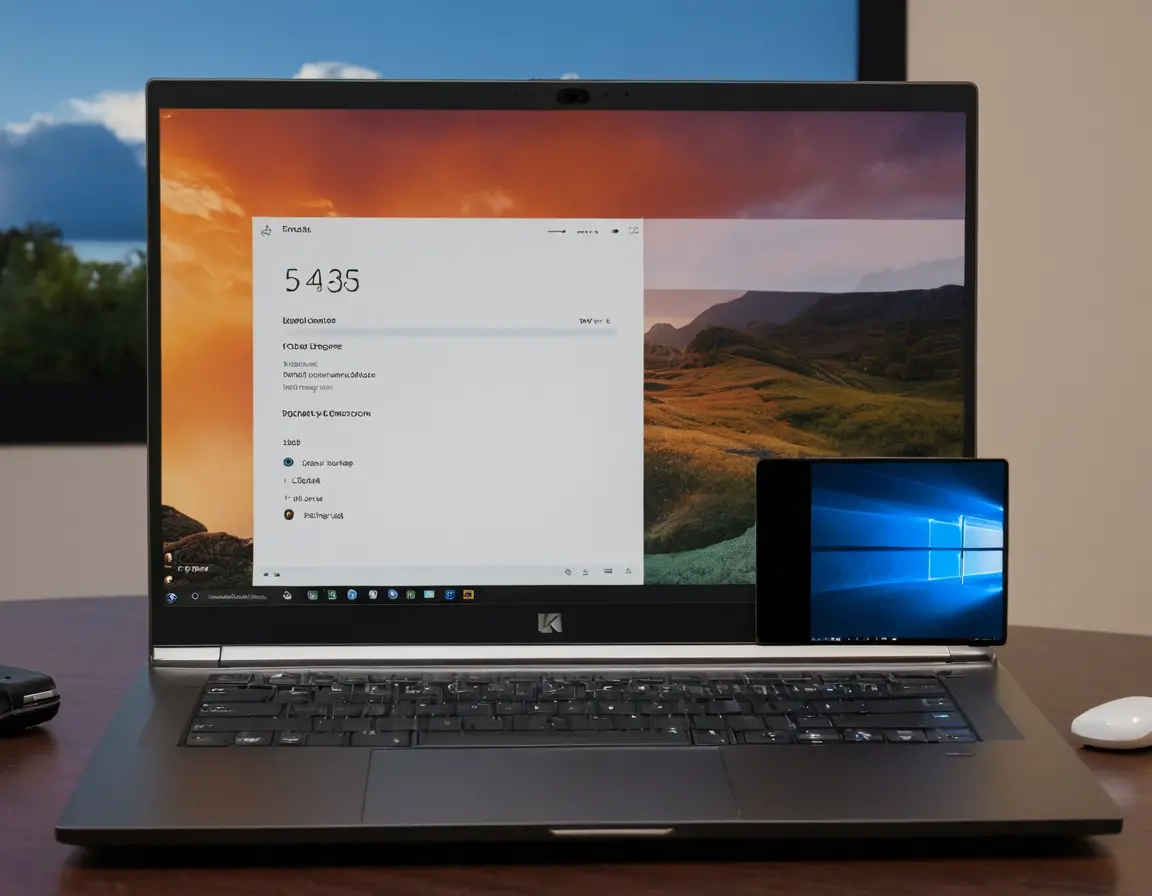
Скорость работы компьютера упала, система постоянно выдает ошибки, а последняя попытка обновления Windows закончилась синим экраном? Не спешите паниковать и скупать внешние жесткие диски для резервного копирования всей жизни. Переустановка операционной системы — не приговор вашим файлам, фотографиям и документам. В этом подробном руководстве мы разберем, как вернуть Windows к жизни, сохранив все личные данные, настройки программ и даже установленные приложения. Вы узнаете о трех основных методах, скрытых возможностях системы и получите пошаговую инструкцию, которая спасет ваш компьютер без обращения в сервисный центр.
Почему переустановка — это не страшно
Многие пользователи десятилетиями терпят тормозящую систему из-за мифа о тотальной потере данных после переустановки. Современные версии Windows (10 и 11) предлагают встроенные, щадящие инструменты для «ремонта». Вы не стираете диск полностью, а лишь заменяете системные файлы, оставляя нетронутым раздел с вашими личными папками «Документы», «Изображения», «Загрузки» и другими.
Ключевое правило: Даже при использовании самых безопасных методов резервная копия критически важных данных на внешний носитель или облако — обязательный этап. Ошибки случаются, и перестраховаться — значит сохранить нервы.
Подготовка: 5 обязательных шагов перед началом
Пропуск подготовки — главная причина потери данных. Выполните эти пункты прежде, чем нажать кнопку «Переустановить».
- Создайте полную резервную копию. Используйте «Историю файлов» в Панели управления или сторонние программы типа Macrium Reflect Free. Сохраните копию на внешний HDD, SSD или в облако (Яндекс.Диск, Google Drive).
- Запишите лицензионные ключи. Найдите ключ вашей Windows (программа ProduKey или смотрим в настройках активации). Также сохраните ключи от платного софта (офис, антивирус, графические редакторы).
- Скачайте драйверы. Зайдите на сайт производителя вашего ноутбука или материнской платы и скачайте свежие драйверы для сетевой карты и Wi-Fi. Без них после переустановки может не быть интернета.
- Освободите место на диске C: Убедитесь, что на системном разделе есть минимум 20 ГБ свободного места для маневров системы.
- Зарядите ноутбук. Подключите ноутбук к сети. Прерывание процесса из-за севшей батареи может привести к фатальным ошибкам.
Метод 1: Сброс Windows с сохранением файлов (Самый простой)
Встроенная функция «Вернуть компьютер в исходное состояние» — ваш лучший друг.
Пошаговая инструкция:
- Откройте Параметры Windows (Win + I) → Обновление и безопасность → Восстановление.
- В разделе «Вернуть компьютер в исходное состояние» нажмите «Начать».
- Выберите опцию «Сохранить мои файлы». Система предупредит, что все приложения и настройки будут удалены, но личные файлы останутся.
- Следуйте инструкциям на экране. Компьютер перезагрузится и начнет процесс, который может занять от 20 минут до нескольких часов.
После этого метода вам придется заново установить все программы (браузер, офисный пакет и т.д.), но ваши документы, музыка, видео и фото будут лежать на тех же местах в папке пользователя.
Метод 2: Чистая установка с помощью установочного носителя (Самый надежный)
Этот способ сложнее, но дает идеально чистую систему. Данные не потеряются, если действовать аккуратно.
Что делать:
- Создайте загрузочную флешку с Windows с помощью официальной утилиты Media Creation Tool с сайта Microsoft.
- Загрузитесь с этой флешки (через Boot Menu, вызываемое клавишей F12, F8, Esc при включении).
- На этапе выбора раздела для установки НЕ форматируйте диск. Просто выберите раздел, на котором установлена текущая система (обычно Диск 0, Раздел 2), и нажмите «Далее».
- Установщик предупредит, что предыдущая версия Windows будет перемещена в папку Windows.old. Соглашайтесь. Установка продолжится.
После входа в новую систему вы найдете все свои старые файлы в папке C:\Windows.old\Users\[Ваше_Имя]. Просто скопируйте оттуда нужное в новую папку пользователя.
Метод 3: Обновление «на месте» (In-place Upgrade)
Продвинутый метод, который переустанавливает систему поверх себя, сохраняя ВСЕ: файлы, программы и большинство настроек. Идеально, если система заражена, но работает.
- Смонтируйте образ Windows (ISO-файл) или вставьте установочную флешку, запущенную в текущей системе.
- Запустите файл setup.exe.
- Выберите «Сохранить личные файлы и приложения» (этот пункт может быть доступен не всегда).
- Дождитесь завершения. Система будет переустановлена, а ваши программы останутся на месте.
Что делать после успешной переустановки
- Установите драйверы. Начните с чипсета и сетевых адаптеров.
- Восстановите файлы из резервной копии, если что-то пропало.
- Удалите папку Windows.old (если использовали Метод 2) через «Очистку диска» (запустите cleanmgr и отметьте «Предыдущие установки Windows»), чтобы освободить десятки гигабайт.
- Установите антивирус и обновите Windows.
FAQ: Часто задаваемые вопросы
Сохранятся ли пароли в браузере?
Нет, если не использовать синхронизацию с аккаунтом (Google, Microsoft, Яндекс). При Методе 1 и 3 — возможно, сохранятся. Лучше заранее экспортировать пароли или убедиться, что синхронизация включена.
Что будет с играми из Steam?
Файлы игр на диске D: останутся. После переустановки укажите Steam папку с играми (Настройки → Загрузки → Папки библиотек Steam), и он их обнаружит без повторной загрузки.
Можно ли переустановить Windows, если система не загружается?
Да, с помощью загрузочной флешки (Метод 2). Ваши данные на диске C: останутся в папке Windows.old, если вы не будете форматировать раздел.
Пропадет ли активация Windows?
На современных компьютерах с цифровой лицензией (привязанной к железу) активация восстановится автоматически после подключения к интернету. Для старых версий нужен ключ.