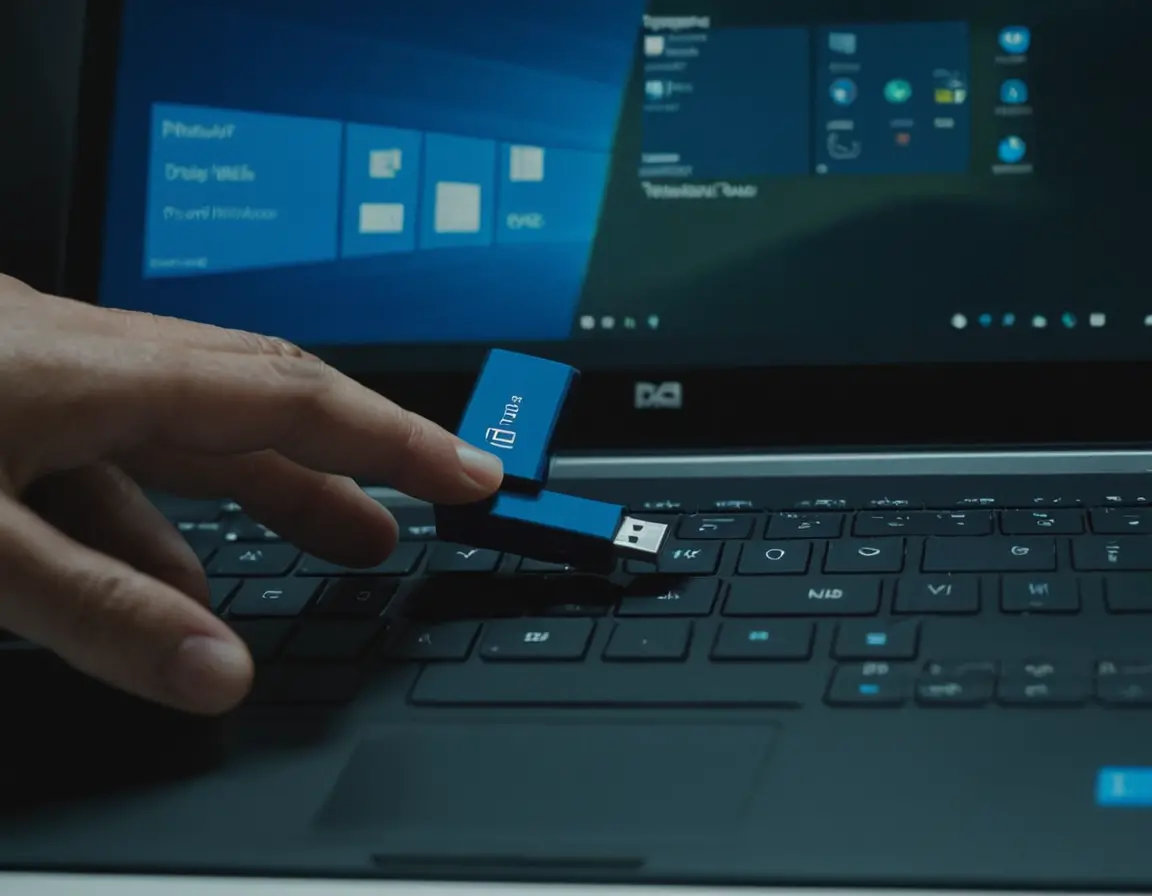
Переустановка Windows 10 — это не катастрофа, а шанс на новую жизнь для вашего компьютера. Словно весенняя уборка для операционной системы, она избавляет от цифрового хлама, тормозов и скрытых ошибок. И самый надежный способ сделать это — с загрузочной флешки. В этом руководстве мы пройдем весь путь от создания носителя до первого запуска обновленной системы, акцентируя внимание на важных нюансах, которые уберегут ваши данные и нервы.
Подготовка: что нужно сделать до переустановки
Успех операции на 80% зависит от грамотной подготовки. Не спешите создавать флешку.
1. Резервное копирование данных
При чистой установке (а мы рекомендуем именно ее) все данные на системном диске (обычно диск C:) будут удалены. Сохраните:
- Документы, фото, видео из папок «Рабочий стол», «Документы», «Загрузки».
- Закладки браузера и пароли (лучше использовать синхронизацию с аккаунтом).
- Сохранения игр (часто лежат в папке Users).
- Лицензионные ключи от программ.
Важно: Не забудьте про драйверы для специфичного оборудования (например, принтеров или графических планшетов). Скачайте их с сайта производителя заранее.
2. Создание загрузочной флешки
Вам понадобится USB-накопитель объемом не менее 8 ГБ и стабильное интернет-соединение.
- Перейдите на официальный сайт Microsoft и скачайте утилиту «Media Creation Tool».
- Запустите ее, примите условия лицензии и выберите «Создать установочный носитель».
- Выберите язык, выпуск (обычно Windows 10) и архитектуру (64-разрядная для большинства современных ПК).
- Выберите «USB-устройство флэш-памяти». Утилита сама скачает образ и запишет его на флешку, отформатировав ее.
Флешка будет отформатирована! Убедитесь, что на ней нет нужных файлов.
Процесс установки: пошаговый разбор
Когда флешка готова, можно приступать к главному.
Шаг 1: Загрузка с флешки
Вставьте флешку в USB-порт. Перезагрузите компьютер и войдите в BIOS/UEFI (клавиша Del, F2, F10 или F12 сразу после включения). В разделе «Boot» или «Загрузка» установите ваш USB-накопитель на первое место в порядке загрузки. Сохраните изменения и выйдите (обычно F10). Компьютер загрузится с флешки.
Шаг 2: Настройка параметров и чистовая установка
- Выберите язык, раскладку и нажмите «Установить».
- Введите лицензионный ключ. Если система ранее была активирована на этом железе, можно нажать «У меня нет ключа продукта». Активация произойдет автоматически после установки.
- Выберите тип установки: «Выборочная: только установка Windows». Это чистая установка.
- На экране выбора диска вы увидите разделы. Выделите раздел, где была старая система (обычно «Диск 0 Раздел 2») и нажмите «Удалить». Повторите для всех связанных системных разделов, пока не останется нераспределенное пространство.
- Выделите это нераспределенное пространство и нажмите «Далее». Установщик сам создаст нужные разделы и начнет копирование файлов.
Если вы устанавливаете систему на SSD, убедитесь, что в BIOS/UEFI включен режим AHCI для контроллера SATA — это критически важно для скорости и долговечности накопителя.
Шаг 3: Первоначальная настройка
После перезагрузки следуйте инструкциям мастера: выберите регион, раскладку, настройте сеть (можно временно пропустить), создайте локальную учетную запись (рекомендуется для большего контроля) или войдите с учетной записью Microsoft. Отключите ненужные параметры конфиденциальности на одном из последних экранов.
Что делать после установки: обязательный чек-лист
- Установите драйверы. Зайдите в «Диспетчер устройств» и проверьте, нет ли устройств с желтым восклицательным знаком. Скачайте драйверы для видеокарты, чипсета и сетевых адаптеров с сайтов производителей (NVIDIA/AMD/Intel, материнской платы).
- Установите антивирус или активируйте встроенный Защитник Windows.
- Верните ваши файлы из резервной копии.
- Установите необходимые программы. Начните с браузера.
- Настройте обновления Windows. Проверьте их в «Центре обновления».
FAQ: Часто задаваемые вопросы
Мои файлы точно удалятся?
При выборе «Выборочной установки» и форматировании системного раздела — да, с диска C: все удалится. Файлы на других дисках (D:, E:) останутся нетронутыми, если вы их не трогали.
Нужен ли лицензионный ключ?
Если на этом компьютере уже была активированная Windows 10, ключ чаще всего не нужен. Система активируется автоматически по цифровой лицензии, привязанной к железу.
Что делать, если компьютер не загружается с флешки?
1. Проверьте приоритет загрузки в BIOS/UEFI. 2. Попробуйте другой USB-порт (желательно USB 2.0). 3. Перезапишите флешку с помощью Media Creation Tool. 4. Отключите в BIOS режим Secure Boot на время установки.
Можно ли сохранить старые программы?
При чистой установке — нет. Все программы нужно будет установить заново. «Обновление» позволяет сохранить данные и программы, но часто переносит и старые проблемы.
Как быть, если нет доступа в интернет после установки?
Скорее всего, не установился драйвер сетевой карты или Wi-Fi адаптера. Используйте другой компьютер, чтобы скачать драйвер с сайта производителя материнской платы или ноутбука и перенесите его via флешку.