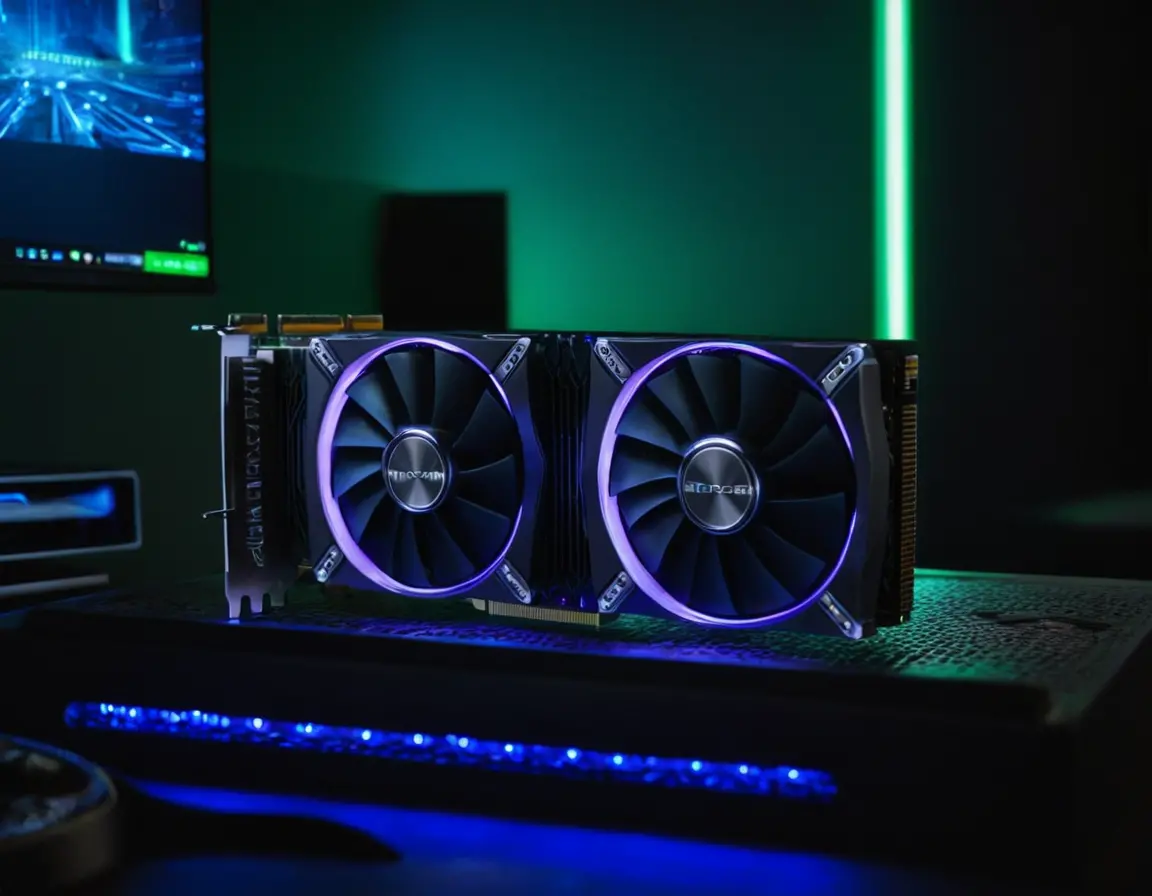
Разгон видеокарты в Linux долгое время считался уделом энтузиастов и хакеров, но сегодня это доступно каждому, кто хочет выжать максимум из своей NVIDIA. Этот процесс требует осторожности, понимания рисков и правильных инструментов, но результат — бесплатный прирост производительности в играх и рабочих приложениях — того стоит.
Подготовка: Безопасность прежде всего
Разгон — это всегда баланс между производительностью и стабильностью. Прежде чем крутить ползунки, выполните несколько критически важных шагов.
- Проверьте систему охлаждения: Убедитесь, что ваша видеокарта чистая, а вентиляторы работают исправно. Перегрев — главный враг разгона.
- Установите проприетарные драйверы: Откройте драйверы NVIDIA (пакет nvidia-driver) — это основа для любого разгона. Убедитесь, что они актуальны.
- Установите инструменты мониторинга: Вам понадобятся
nvidia-smi(идет с драйверами),nvtopилиgreenwithenvyдля отслеживания температур, частот и нагрузки. - Протестируйте стабильность в стоке: Запустите стресс-тест (например,
glmark2или игру) на стандартных настройках, чтобы убедиться в отсутствии проблем.
Важно! Разгон может привести к нестабильности системы, артефактам на экране и, в худшем случае, повреждению оборудования. Все действия вы выполняете на свой страх и риск. Сохраняйте резервные копии важных данных.
Инструменты для разгона в Linux
В отличие от Windows, в Linux нет единого официального инструмента от NVIDIA. Но сообщество создало мощные альтернативы.
GreenWithEnvy (GWE) — графический фаворит
Это приложение с открытым исходным кодом, которое предоставляет интерфейс, похожий на MSI Afterburner. Установите его через Flatpak или из репозитория вашего дистрибутива.
- Преимущества: Удобный графический интерфейс, мониторинг в реальном времени, управление скоростью вентиляторов, профили разгона.
- Как использовать: После установки запустите GWE с правами суперпользователя. Вы увидите ползунки для частоты ядра (GPU Clock Offset) и памяти (Memory Clock Offset).
NVIDIA X Server Settings и nvidia-settings
В проприетарных драйверах есть встроенная утилита, которая позволяет управлять некоторыми параметрами.
- Откройте терминал и введите
nvidia-settings. - Перейдите на вкладку \"Thermal Settings\" или \"PowerMizer\". Здесь можно вручную регулировать скорость вентиляторов и ограничивать мощность (Power Limit).
- Прямого разгона частот здесь нет, но контроль температуры и энергопотребления — ключевая часть процесса.
Работа через командную строку (для продвинутых)
С помощью утилиты nvidia-smi можно управлять многими параметрами напрямую из терминала.
- Установить лимит мощности:
sudo nvidia-smi -pl 250(установит лимит в 250 Вт). - Показать текущие параметры:
nvidia-smi -q.
Пошаговый процесс разгона
- Начните с памяти: В GWE увеличьте смещение частоты памяти (Memory Clock Offset) на +50 МГц. Примените настройки и запустите стресс-тест на 10-15 минут. Используйте
glmark2или тяжелую игру. Следите за артефактами (искажениями на экране). - Тестируйте стабильность: Если система стабильна, добавьте еще +25-50 МГц. Повторяйте, пока не появятся ошибки или артефакты. Затем откатитесь на последнее стабильное значение.
- Разгоняйте ядро: Теперь повторите процесс для частоты ядра (GPU Clock Offset). Начинайте с +25 МГц и постепенно увеличивайте с шагом в 10-15 МГц. Ядро часто более чувствительно к перегреву.
- Настройте вентиляторы: Чтобы поддерживать температуру под контролем (желательно ниже 85°C), настройте кривую работы вентиляторов в GWE. Более агрессивное охлаждение позволит достичь более высоких частот.
- Стресс-тест финальных настроек: После нахождения максимальных стабильных значений для ядра и памяти, запустите длительный стресс-тест (30-60 минут) или поиграйте в требовательную игру 1-2 часа. Только так можно убедиться в полной стабильности.
Совет: Не гонитесь одновременно за максимумом и ядра, и памяти. Часто лучший баланс производительности и стабильности достигается при умеренном разгоне обоих компонентов, а не при выжимании последних мегагерц из одного из них.
Потенциальные проблемы и их решение
- Черный экран или зависание: Слишком агрессивный разгон. После перезагрузки настройки сбросятся. Увеличивайте частоты меньшими шагами.
- Артефакты (квадратики, полосы): Переразгон памяти. Уменьшите смещение частоты памяти.
- Высокие температуры: Увеличьте скорость вентиляторов, улучшите воздушный поток в корпусе, возможно, стоит заменить термопасту на карте.
- Настройки не применяются после перезагрузки: В GWE создайте и сохраните профиль, затем настройте его автозагрузку.
FAQ — Часто задаваемые вопросы
Это безопасно для видеокарты?
При разумном подходе и контроле температуры — да. Риск возникает при экстремальном разгоне, недостаточном охлаждении или повышении напряжения (вольтажа), что в Linux стандартными средствами сделать сложно.
Сбросятся ли настройки после обновления драйверов?
Да, обычно сбрасываются. Вам нужно будет повторно применить сохраненный профиль в GWE после обновления.
Можно ли разогнать ноутбук с NVIDIA?
Да, но потенциал крайне ограничен из-за слабой системы охлаждения. Будьте особенно осторожны с температурами. Часто эффективнее просто настроить агрессивный профиль вентиляторов.
Дает ли разгон заметный прирост FPS?
В играх, ограниченных мощностью видеокарты (GPU-bound), прирост может составить от 5% до 15%, что иногда означает разницу между 55 и 60 FPS или позволяет поднять настройки графики на уровень выше.
Что такое Power Limit и нужно ли его менять?
Это ограничение потребляемой мощности. Его увеличение (если позволяет система питания) может дать видеокарте \"простор для маневра\" и повысить стабильность разгона, но также увеличит тепловыделение.