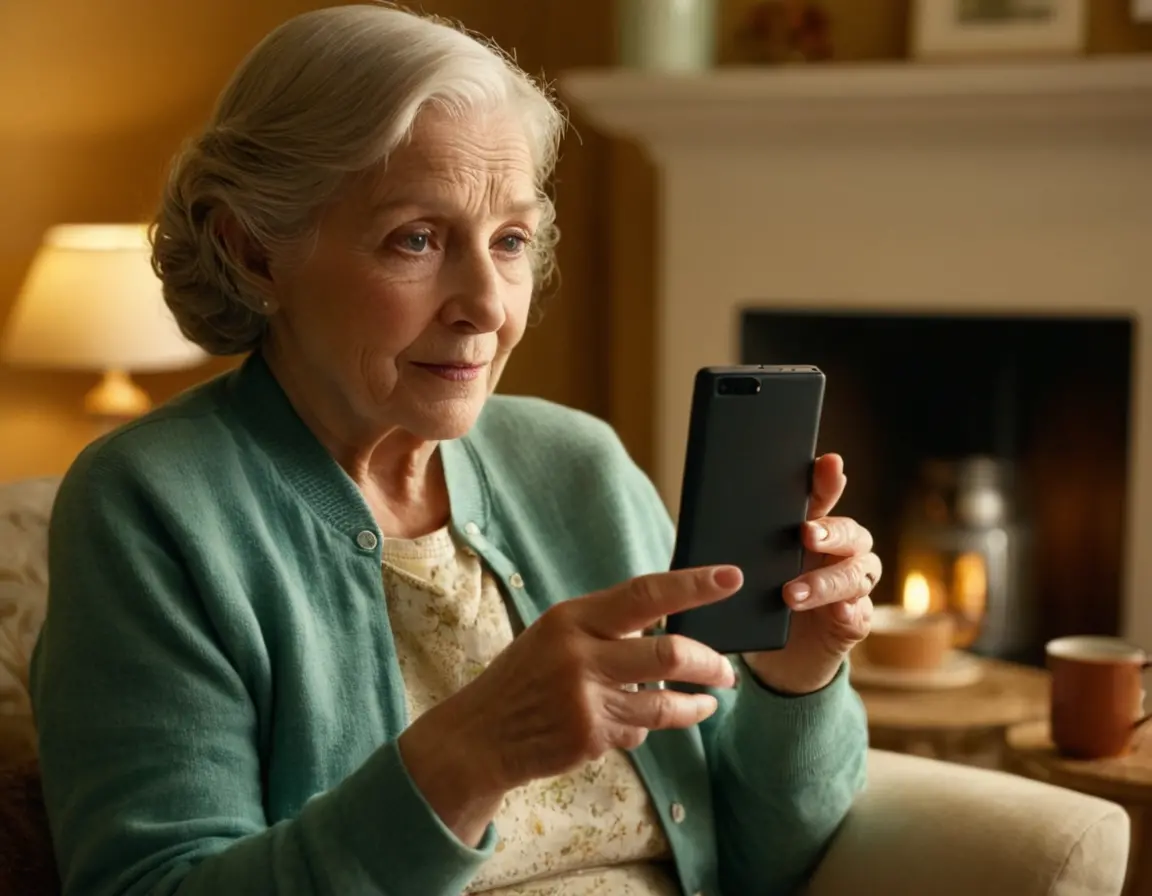
Современный смартфон может стать для пожилого человека окном в мир, мостиком к близким и надежным помощником. Но сложные меню, мелкий шрифт и постоянные уведомления часто превращают его в источник стресса. Правильная настройка Android — это не просто техническая задача, а акт заботы, который делает технологии доступными, безопасными и действительно полезными.
Почему стандартные настройки не подходят?
Производители ориентируются на «среднего» пользователя, который с детства знаком с интерфейсами. Для пожилого человека важны не скорость, а понятность, не многофункциональность, а надежность. Основные проблемы: слишком мелкие элементы управления, сложная навигация, риск случайных нажатий и мошенничества.
Пошаговая настройка: от включения до ежедневного использования
1. Первый запуск и базовые параметры
Начните вместе. Этот процесс нельзя делегировать.
- Язык и регион: Убедитесь, что выбран русский.
- Увеличение шрифта и интерфейса: Перейдите в Настройки → Спец. возможности → Размер шрифта / Размер экрана. Увеличьте до комфортного уровня. Текст должен читаться без напряжения.
- Звонки и контакты: Сразу добавьте в контакты ключевые номера (родные, врач, службы). Назначьте им фото для быстрого распознавания.
Совет: На главный экран можно вынести виджет «Избранные контакты» с большими иконками для звонка в один тап.
2. Упрощение главного экрана и навигации
Главный экран — это рабочая зона. Он должен быть минималистичным.
- Удалите все ненужные ярлыки приложений, оставив только самое важное: Телефон, Сообщения, Камера, Галерея, может быть, браузер и один мессенджер.
- Используйте папки для группировки (например, «Интернет» для браузера и YouTube).
- Активируйте режим «Без жестов» или «3 кнопки навигации» в настройках. Знакомые кнопки «Назад», «Домой» и «Последние приложения» понятнее свайпов.
3. Безопасность — превыше всего
Это самый важный блок.
- Блокировка экрана: Установите ПИН-код из 4-6 цифр или графический ключ. Объясните, почему это важно. Запишите код и храните в надежном месте.
- Google Play Защита: Включите в настройках магазина приложений. Она проверяет устанавливаемые программы.
- Ограничение установки из неизвестных источников: Запретите установку приложений из-за пределов Google Play (в настройках безопасности). Это защитит от вредоносного ПО.
Факт: Большинство вирусов и мошеннических программ на Android попадают на устройство именно через установку APK-файлов из браузера или сообщений.
4. Настройка связи и экстренного вызова
- Настройте быстрый вызов SOS. На большинстве Android это делается через настройки «Безопасность и местоположение» → «Экстренный вызов». Можно назначить кнопке питания 5 нажатий для звонка родственнику или в службу спасения.
- Включите определение номера и функцию «Кто звонил?» от Яндекс или Google.
5. Управление уведомлениями и звуками
Постоянные пищания и всплывающие окна пугают и отвлекают. Зайдите в Настройки → Уведомления и отключите их для всех ненужных приложений (игры, рекламные сервисы). Оставьте только для звонков, SMS и, возможно, мессенджера. Также установите громкий и понятный мелодичный звонок.
Специальные возможности — ваши лучшие друзья
Зайдите в Настройки → Спец. возможности. Здесь скрыты мощные инструменты:
- Увеличение: Тройное касание по экрану увеличивает любую область.
- TalkBack (Выбор озвучивания): Для слабовидящих. Включайте осторожно, только если это необходимо, так как он radically меняет управление.
- Кнопки громкости для ответа на звонок: Очень удобная функция.
- Высокая контрастность текста: Упрощает чтение.
Какие приложения установить?
Минимум — максимум пользы.
- Мессенджер (Viber, WhatsApp): Для видеозвонков с внуками. Создайте на главном экране ярлык прямо на чат с родными.
- Простой браузер (например, Яндекс с Турбо-режимом): Блокирует часть рекламы.
- Госуслуги, Сбербанк Онлайн (если пользуется): Помогите с первым входом.
- Приложение погоды с виджетом.
- Антивирус (Kaspersky, Dr.Web): Дополнительный рубеж защиты.
Чего следует избегать?
- Не устанавливайте «чистильщики памяти», «ускорители» — они только засоряют телефон.
- Избегайте приложений с навязчивой рекламой.
- Не давайте пароли от платежных систем, но объясните, что нельзя вводить банковские данные по просьбе из смс или звонка.
FAQ: Часто задаваемые вопросы
Как увеличить шрифт во всем телефоне?
Настройки → Спец. возможности → Размер шрифта. Ползунком настройте комфортный размер.
Что делать, если бабушка случайно что-то удалила или настроила?
Создайте для нее бумажную «шпаргалку» с основными шагами (как позвонить, написать, увеличить шрифт). Регулярно делайте резервные копии контактов и фото в Google-аккаунте.
Как защититься от мошеннических звонков?
Включите в настройках телефона «Определитель номера и спам». Установите приложение «Кто звонил?» (Яндекс). Объясните золотое правило: никогда не называть коды из смс, даже если звонящий представляется сотрудником банка или полиции.
Есть ли специальный режим для пожилых?
У некоторых производителей (Samsung, Xiaomi) есть встроенный «Простой режим» (Easy Mode). Он создает интерфейс с огромными иконками и минимальным набором функций. Ищите его в настройках экрана.
Как упростить набор номера?
На главный экран можно добавить прямые виджеты для звонка конкретным людям. Также в настройках приложения «Телефон» часто можно включить набор голосом.