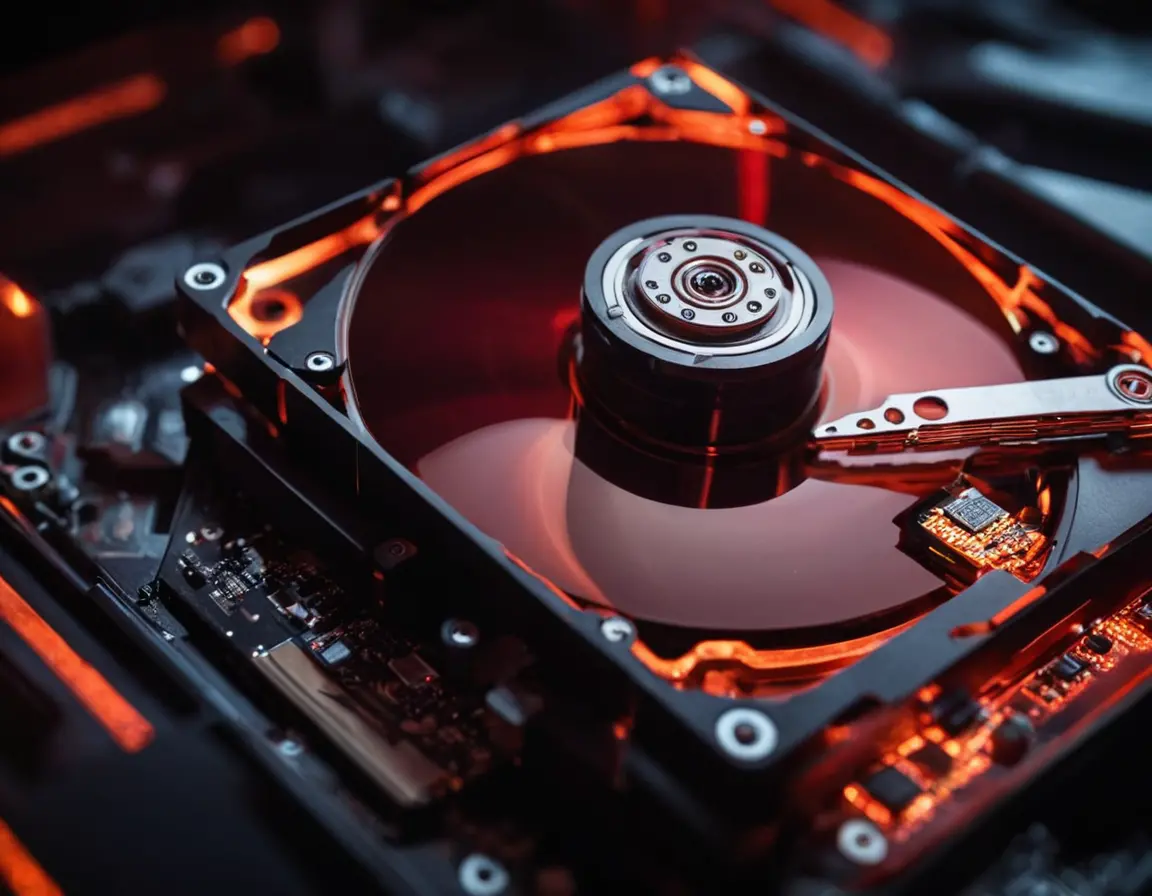
Странные щелчки, внезапные зависания системы, пропадающие файлы — эти тревожные симптомы могут указывать на проблемы с жестким диском. Вовремя обнаруженные ошибки часто позволяют спасти ценные данные и продлить жизнь накопителю. В этой статье мы разберем все методы диагностики — от встроенных инструментов Windows до профессиональных утилит.
Почему жесткие диски выходят из строя?
Жесткие диски (HDD) — механические устройства. Чтение/запись осуществляется с помощью движущейся головки над магнитными пластинами. Со временем появляются:
- Бэд-блоки (bad sectors) — поврежденные участки, которые не могут хранить данные
- Логические ошибки — проблемы в файловой системе
- Механический износ — износ подшипников, головок
- Перегрев — приводит к деградации компонентов
Важно: SSD-накопители тоже подвержены ошибкам, но другого типа — износ ячеек памяти, проблемы с контроллером. Методы проверки для них аналогичны.
Встроенные инструменты Windows
CHKDSK — классическая проверка
Утилита chkdsk существует со времен DOS и до сих пор эффективна:
- Откройте командную строку от имени администратора
- Введите:
chkdsk C: /f /r(где C: — буква диска) - /f — исправляет ошибки, /r — ищет бэд-блоки и восстанавливает данные
Процесс может занять несколько часов на больших дисках.
Графический интерфейс «Свойства диска»
- Откройте «Этот компьютер»
- Правой кнопкой по диску → «Свойства»
- Вкладка «Сервис» → «Проверить»
- Выберите «Проверить диск» (требуются права администратора)
Специализированные программы
CrystalDiskInfo — мониторинг здоровья
Бесплатная утилита показывает S.M.A.R.T.-атрибуты — систему самодиагностики диска. Цветовая индикация:
- Синий — отличное состояние
- Желтый — предупреждение
- Красный — критическое состояние
Victoria HDD/HDD Regenerator — глубокий анализ
Профессиональные инструменты для:
- Тестирования поверхности в режиме чтения/записи
- «Лечения» бэд-блоков (переназначения секторов)
- Подробной диагностики механических параметров
Предупреждение: Программы типа Victoria могут безвозвратно удалить данные при неправильном использовании. Всегда делайте резервные копии перед глубокой проверкой.
Проверка в Linux
Для пользователей Linux доступны мощные консольные утилиты:
smartctl— работа с S.M.A.R.T.-даннымиbadblocks— поиск поврежденных блоковfsck— аналог chkdsk для Linux
Что делать при обнаружении ошибок?
- Немедленно создайте резервную копию важных данных
- Если ошибок немного — попробуйте лечение утилитами
- При большом количестве бэд-блоков (более 10-20) готовьтесь к замене диска
- Для SSD с ошибками контроллера часто помогает прошивка
Профилактика лучше лечения
- Используйте UPS для защиты от скачков напряжения
- Обеспечьте хорошее охлаждение системного блока
- Раз в месяц проверяйте S.M.A.R.T.-статус
- Дефрагментируйте HDD (но не SSD!) раз в 2-3 месяца
FAQ — частые вопросы
Как часто нужно проверять жесткий диск?
Плановую проверку chkdsk стоит проводить раз в 3-6 месяцев. Мониторинг S.M.A.R.T. — раз в месяц.
Можно ли восстановить данные с поврежденного диска?
Да, с помощью программ типа R-Studio или обращения в специализированные лаборатории. Но стоимость восстановления может превышать цену нового диска в 5-10 раз.
Чем проверять диск, если Windows не загружается?
Используйте загрузочные LiveCD с диагностическими утилитами (Hiren's BootCD, Ultimate Boot CD) или создайте загрузочную флешку с Victoria.
SSD тоже нужно проверять?
Да, но акцент на проверку S.M.A.R.T.-атрибутов, особенно «оставшийся ресурс TBW» и количество ошибок контроллера.
О чем говорят щелчки в диске?
Щелчки (стук головок) — критический симптом механической неисправности. Немедленно выключите компьютер и обратитесь к специалистам по восстановлению данных.